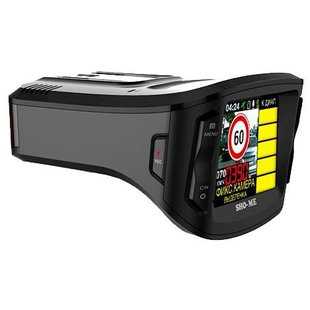
Видеорегистратор АВР 383 Миррор: надежный спутник в дорожных поездках. Он не только записывает важные события на дороге, но и оснащен функцией зеркала заднего вида, что значительно упрощает парковку и обеспечивает дополнительную безопасность водителя. Ознакомьтесь с инструкцией на русском языке, чтобы максимально эффективно использовать все возможности этого устройства.
Инструкция на русском языке для видеорегистратора АВР 383 Миррор предоставит вам подробную информацию о различных функциях устройства: настройка даты и времени, работа с меню, выбор режимов записи и многое другое. Оригинальная инструкция на русском языке поможет вам быстро разобраться с особенностями видеорегистратора и получить максимальную пользу от его использования.
Безопасность на дороге – наша главная задача. Видеорегистратор АВР 383 Миррор поможет вам в этом. С его помощью вы сможете записывать происходящие события на дороге и использовать записи в случае аварии или конфликта. Используйте инструкцию на русском языке для настройки и эксплуатации устройства и будьте уверены в надежности своего спутника на дороге.
- Особенности видеорегистратора АВР 383 Миррор
- Использование видеорегистратора АВР 383 Миррор
- Установка программного обеспечения видеорегистратора АВР 383 Миррор
- Шаг 1: Скачивание программного обеспечения
- Шаг 2: Распаковка архива
- Шаг 3: Запуск установки
- Шаг 4: Следование инструкциям установщика
- Шаг 5: Завершение установки
- Подключение видеорегистратора АВР 383 Миррор к автомобильному зарядному устройству
- Настройка видеорегистратора АВР 383 Миррор
- Шаг 1: Подключение видеорегистратора
- Шаг 2: Включение видеорегистратора
- Шаг 3: Основные настройки
- Шаг 4: Добавление камер
- Шаг 5: Сохранение настроек
- Работа с меню видеорегистратора АВР 383 Миррор
- 1. Настройка даты и времени
- 2. Настройка видеорежима и разрешения
- 3. Настройка режима записи
- 4. Дополнительные настройки
- Запись видео с помощью видеорегистратора АВР 383 Миррор
- Дополнительные функции видеорегистратора АВР 383 Миррор
- Сохранение записей с видеорегистратора АВР 383 Миррор
- Способ 1: Сохранение на внутренней памяти
- Способ 2: Сохранение на карту памяти
- Проигрывание видео с видеорегистратора АВР 383 Миррор
- Удаление старых записей с видеорегистратора АВР 383 Миррор
- Полезные советы по использованию видеорегистратора АВР 383 Миррор
Особенности видеорегистратора АВР 383 Миррор
Одной из основных особенностей видеорегистратора АВР 383 Миррор является его уникальный дизайн, который совмещает функции обычного зеркала заднего вида и видеорегистратора. Благодаря этому, установка устройства происходит без вмешательства в автомобильную проводку и не требует дополнительной установки дополнительных кабелей.
Видеорегистратор АВР 383 Миррор оснащен высококачественным объективом, позволяющим записывать видеоматериалы разрешением до 1080p. Это обеспечивает четкое и детализированное изображение даже в условиях низкой освещенности.
Присутствие гироскопического датчика в видеорегистраторе АВР 383 Миррор позволяет автоматически фиксировать и сохранять записи аварийных ситуаций в случае резкого торможения или удара. Это обеспечивает дополнительную защиту водителя и его автомобиля в случае возникновения спорных ситуаций на дороге.
Видеорегистратор АВР 383 Миррор оснащен большим дисплеем, который позволяет просматривать записанные видеоматериалы непосредственно на устройстве. Кроме того, с помощью интерфейса HDMI можно подключить устройство к телевизору или компьютеру для просмотра видеоматериалов в большом формате.
Дополнительные функции видеорегистратора АВР 383 Миррор включают запись звука, возможность съемки фотографий, отображение даты и времени записи на видеоматериалах, а также поддержку карт памяти формата MicroSD.
Видеорегистратор АВР 383 Миррор – это надежный помощник, который обеспечит безопасность и комфорт во время вождения, а также сохранит важные записи для дальнейшего использования.
Использование видеорегистратора АВР 383 Миррор
- Запись высококачественного видео в разрешении Full HD;
- Встроенный GPS-модуль для отслеживания маршрута движения;
- Функция G-сенсора для автоматической записи при резком торможении или столкновении;
- Режим парковки, который позволяет регистратору автоматически начать записывать при обнаружении движения;
- Органы управления видеорегистратором находятся в зеркале заднего вида, что облегчает их использование;
- Легкая установка и крепление на лобовом стекле автомобиля.
Для начала использования видеорегистратора АВР 383 Миррор, следуйте инструкции по установке и подключению:
- Выберите удобное положение на лобовом стекле автомобиля и очистите его от пыли и грязи.
- Установите видеорегистратор на выбранное место и убедитесь, что он надежно закреплен.
- Подключите видеорегистратор к источнику питания автомобиля, используя прилагаемый кабель.
- Установите карту памяти в видеорегистратор, чтобы можно было записывать видео.
- Включите видеорегистратор, следуя инструкциям в руководстве пользователя.
После установки и подключения вы можете настроить видеорегистратор АВР 383 Миррор в соответствии с вашими потребностями и предпочтениями. Регулируйте разрешение видеозаписи, устанавливайте дату и время, настраивайте яркость и контрастность, а также выбирайте другие параметры, в зависимости от ваших предпочтений.
Использование видеорегистратора АВР 383 Миррор поможет вам зафиксировать происходящее на дороге и защитить себя в случае ДТП или конфликтных ситуаций.
Установка программного обеспечения видеорегистратора АВР 383 Миррор
Для работы видеорегистратора АВР 383 Миррор необходимо выполнить установку программного обеспечения на персональный компьютер. Установка происходит следующим образом:
Шаг 1: Скачивание программного обеспечения
Перейдите на официальный сайт производителя и найдите раздел загрузок. Найти и скачать программное обеспечение для видеорегистратора АВР 383 Миррор. Обратите внимание на поддерживаемую версию операционной системы.
Шаг 2: Распаковка архива
После завершения загрузки найдите скачанный архив с программным обеспечением и распакуйте его с помощью программы архиватора, например, WinRAR или 7-Zip.
Шаг 3: Запуск установки
После распаковки архива откройте папку с программным обеспечением и найдите файл setup.exe или install.exe. Дважды щелкните по нему, чтобы запустить установку.
Шаг 4: Следование инструкциям установщика
Следуйте инструкциям установщика программного обеспечения. Он может предложить выбор директории установки, настройку языка, компонентов и других параметров. Рекомендуется оставить значения по умолчанию, если не уверены в своих действиях.
Шаг 5: Завершение установки
После завершения установки запустите программу на компьютере. Программное обеспечение видеорегистратора АВР 383 Миррор готово к использованию.
| Шаг | Описание |
|---|---|
| 1 | Скачивание программного обеспечения с официального сайта |
| 2 | Распаковка архива |
| 3 | Запуск установки |
| 4 | Следование инструкциям установщика |
| 5 | Завершение установки |
Подключение видеорегистратора АВР 383 Миррор к автомобильному зарядному устройству
Для подключения видеорегистратора АВР 383 Миррор к автомобильному зарядному устройству необходимо выполнить следующие шаги:
- Убедитесь, что автомобиль выключен.
- Найдите порт USB на видеорегистраторе АВР 383 Миррор.
- Вставьте один конец кабеля USB в порт USB видеорегистратора.
- Вставьте другой конец кабеля USB в порт автомобильного зарядного устройства.
- Убедитесь, что кабель USB надежно подключен как к видеорегистратору, так и к автомобильному зарядному устройству.
- Включите автомобиль.
Теперь ваш видеорегистратор АВР 383 Миррор подключен к автомобильному зарядному устройству и готов к использованию. Убедитесь, что видеорегистратор включен и правильно настроен перед началом движения.
Настройка видеорегистратора АВР 383 Миррор
Шаг 1: Подключение видеорегистратора
Перед началом настройки необходимо правильно подключить видеорегистратор АВР 383 Миррор. Подключите его к источнику питания и подключите камеры наблюдения к регистратору. Убедитесь, что все кабели надежно закреплены, чтобы избежать потери сигнала.
Шаг 2: Включение видеорегистратора
После подключения устройства к питанию, включите видеорегистратор АВР 383 Миррор, нажав соответствующую кнопку на передней панели. Дождитесь, пока устройство полностью загрузится.
Шаг 3: Основные настройки
Теперь необходимо выполнить основные настройки видеорегистратора. На главном экране найдите и выберите Настройки, чтобы открыть меню настроек.
В меню настроек вам понадобится настроить следующие параметры:
Дата и время: Установите текущую дату и время на видеорегистраторе. Это важно для правильной записи видео с камер наблюдения.
Разрешение записи: Выберите разрешение записи в зависимости от ваших предпочтений и требований. Обратите внимание, что увеличение разрешения может занять больше места на жестком диске видеорегистратора.
Настройка сети: Если вы планируете использовать удаленный доступ к видеорегистратору через интернет, настройте сетевые параметры. Укажите IP-адрес, маску подсети, шлюз по умолчанию и другие сетевые настройки в соответствии с вашей сетью.
Обнаружение движения: Если вы хотите, чтобы видеорегистратор автоматически записывал видео при обнаружении движения, включите эту функцию и настроьте чувствительность и зоны обнаружения.
Шаг 4: Добавление камер
После выполнения основных настроек можно добавить камеры наблюдения в видеорегистратор. Вернитесь на главный экран и выберите Устройства. Затем выберите Добавить камеру и следуйте инструкциям на экране для подключения камеры.
Примечание: Для успешного подключения каждой камеры убедитесь, что она правильно подключена к видеорегистратору и что все кабели надежно закреплены.
После добавления камеры она будет отображаться на главном экране видеорегистратора. Вы можете просматривать видео в режиме реального времени, а также настраивать дополнительные параметры каждой камеры по вашему усмотрению.
Шаг 5: Сохранение настроек
После завершения всех настроек не забудьте сохранить их, чтобы они применились. В меню настроек найдите пункт Сохранить настройки и выберите его. После этого видеорегистратор АВР 383 Миррор будет использовать новые настройки при работе.
Теперь ваш видеорегистратор АВР 383 Миррор готов к работе! Вы можете начать запись видео, просматривать записи, а также настраивать дополнительные параметры для оптимальной работы устройства.
Работа с меню видеорегистратора АВР 383 Миррор

Меню видеорегистратора АВР 383 Миррор предоставляет пользователю удобный интерфейс для настройки различных функций устройства. В данной инструкции представлено описание возможностей и порядок работы с основными пунктами меню.
1. Настройка даты и времени
Для настройки текущей даты и времени необходимо выбрать соответствующий пункт в меню. Затем, указав нужные значения, следует сохранить изменения.
2. Настройка видеорежима и разрешения
В этом разделе меню можно выбрать желаемый видеорежим и разрешение записи видеофайлов. Доступны различные опции, такие как запись в цикле, аудиозапись и другие. Рекомендуется выбрать настройки, соответствующие требованиям и предпочтениям пользователя.
Для сохранения настроек следует выбрать соответствующий пункт меню и подтвердить изменения.
3. Настройка режима записи
В данном разделе доступны опции для настройки режима записи на видеорегистраторе. Пользователь может выбрать режим записи по расписанию или непрерывную запись. Рекомендуется ознакомиться с особенностями и регулировками этого раздела перед использованием.
После выбора желаемого режима следует сохранить изменения.
4. Дополнительные настройки
В этом разделе можно настроить дополнительные параметры, такие как чувствительность датчика движения, параметры экрана и другие функции. Рекомендуется ознакомиться с описанием опций и выбрать подходящие настройки.
После внесения изменений следует сохранить их.
С помощью меню видеорегистратора АВР 383 Миррор пользователь может настроить различные функции и параметры устройства в соответствии с собственными потребностями. Необходимо внимательно изучить инструкцию по эксплуатации и следовать рекомендациям производителя для эффективного использования видеорегистратора.
Запись видео с помощью видеорегистратора АВР 383 Миррор
Для начала записи видео с помощью видеорегистратора АВР 383 Миррор, включите его, нажав на кнопку включения. После включения на экране появится информация о текущем состоянии устройства. Чтобы начать запись видео, нажмите на кнопку REC или Запись на панели управления видеорегистратора.
Видеорегистратор АВР 383 Миррор оснащен G-сенсором, который реагирует на резкие изменения ускорения и автоматически активирует запись при возникновении столкновения или других аварийных ситуаций. Это позволяет сохранить запись видео как до, так и после произошедшего инцидента, что может быть полезным в случае дальнейшего расследования.
Кроме записи видео, видеорегистратор АВР 383 Миррор также оснащен функцией записи аудио. Для активации записи звука, нажмите на кнопку MUTE или Звук на панели управления. Это может быть полезно, если вы хотите сохранить запись разговоров или других звуковых событий, происходящих во время записи видео.
Дополнительные функции видеорегистратора АВР 383 Миррор
Видеорегистратор АВР 383 Миррор имеет несколько дополнительных функций, которые позволяют расширить его возможности:
- Функция циклической записи позволяет автоматически удалять старые записи и продолжать запись нового видео на свободное место в памяти устройства.
- Функция парковки позволяет автоматически активировать запись видео при обнаружении движения вокруг автомобиля, даже когда двигатель выключен.
- Функция ночного видения обеспечивает качественную запись видео даже в условиях недостаточного освещения.
Благодаря этим функциям видеорегистратор АВР 383 Миррор станет незаменимым помощником на дороге. Он позволит вам записывать и сохранять все происходящие события во время поездок, что может быть полезным в случае возникновения спорных ситуаций или несчастных случаев.
Сохранение записей с видеорегистратора АВР 383 Миррор
Видеорегистратор АВР 383 Миррор позволяет осуществлять запись видеофайлов во время движения автомобиля. Для сохранения этих записей вы можете воспользоваться несколькими способами.
Способ 1: Сохранение на внутренней памяти
- Настройте видеорегистратор таким образом, чтобы сохранять записи на внутренней памяти устройства.
- Убедитесь, что у вас достаточно свободного места на внутренней памяти.
- После каждой поездки подключите видеорегистратор к компьютеру с помощью USB-кабеля и скопируйте файлы с записями на жесткий диск вашего компьютера или в другое удобное для вас место хранения.
Способ 2: Сохранение на карту памяти
- Вставьте карту памяти в видеорегистратор.
- Настройте видеорегистратор таким образом, чтобы сохранять записи на карту памяти.
- После каждой поездки извлеките карту памяти из видеорегистратора и подключите ее к компьютеру с помощью картридера. Затем скопируйте файлы с записями на жесткий диск вашего компьютера или в другое удобное для вас место хранения.
Выберите удобный для вас способ сохранения записей с видеорегистратора АВР 383 Миррор и регулярно проводите их перенос на другие носители для предотвращения потери информации.
Проигрывание видео с видеорегистратора АВР 383 Миррор
Для проигрывания видео с видеорегистратора АВР 383 Миррор выполните следующие шаги:
- Включите видеорегистратор, нажав кнопку питания.
- На главном экране выберите пункт меню Видеоплеер или аналогичный, предоставляемый устройством.
- После открытия видеоплеера выберите необходимый файл видеозаписи для проигрывания. Вы можете использовать навигационные кнопки на устройстве для выбора файла.
- Нажмите кнопку воспроизведения, чтобы начать проигрывание выбранного видео.
- Во время воспроизведения видео вы можете использовать различные функции воспроизведения, такие как пауза, перемотка вперед или назад, регулировка громкости и т. д. Процедура использования этих функций может зависеть от конкретной модели видеорегистратора, поэтому ознакомьтесь с инструкцией к устройству для получения более подробной информации.
- По завершении просмотра видеозаписи нажмите кнопку остановки воспроизведения.
Теперь вы знаете, как проиграть видео с видеорегистратора АВР 383 Миррор. Пользуйтесь этой функцией для просмотра и анализа записей, сделанных вашим устройством.
Удаление старых записей с видеорегистратора АВР 383 Миррор
Видеорегистратор АВР 383 Миррор позволяет сохранять большое количество записей с камер наблюдения. Однако, по мере заполнения памяти устройства, необходимо удалять старые записи, чтобы освободить место для новых.
Для удаления старых записей с видеорегистратора АВР 383 Миррор, следуйте инструкциям ниже:
- Откройте меню видеорегистратора АВР 383 Миррор, нажав на кнопку Меню на передней панели устройства или на пульте дистанционного управления.
- Используйте кнопки навигации (вверх, вниз, влево, вправо) для перемещения по меню. Найдите раздел Настройки записи или Управление записями.
- В этом разделе вы должны найти опцию Удалить записи. Выберите эту опцию.
- Далее, выберите параметры удаления записей. Обычно доступны два варианта: удаление всех записей или удаление записей за определенный период времени. Если выбираете удаление за определенный период, задайте начальную и конечную даты этого периода.
- Подтвердите выбор, нажав кнопку ОК или подобную.
- Видеорегистратор АВР 383 Миррор начнет удаление старых записей согласно выбранным параметрам. Процесс может занять некоторое время, в зависимости от количества и размера удаляемых записей.
После удаления старых записей, память видеорегистратора АВР 383 Миррор будет освобождена для новых записей. Рекомендуется регулярно производить удаление старых записей, чтобы не допустить заполнения памяти устройства полностью.
Полезные советы по использованию видеорегистратора АВР 383 Миррор
Сегодня видеорегистраторы стали неотъемлемой частью автомобиля и помогают сохранять все происходящее на дороге. Однако, чтобы в полной мере воспользоваться всеми возможностями видеорегистратора АВР 383 Миррор, вам стоит обратить внимание на несколько полезных советов:
1. Установите видеорегистратор правильно.
Важно правильно установить видеорегистратор в автомобиле, чтобы он не мешал обзору и не отвлекал внимание во время вождения. Лучшим местом для его установки является нижняя часть переднего стекла, вблизи зеркала заднего вида.
2. Отформатируйте карту памяти.
Перед первым использованием видеорегистратора АВР 383 Миррор рекомендуется отформатировать карту памяти. Это поможет избежать ошибок при записи видео и сохранить все важные данные без потери качества.
3. Настройте параметры записи.
Проверьте параметры записи видео на видеорегистраторе. Выберите нужное разрешение, частоту кадров и формат видео. Это позволит получить высококачественное изображение и экономно использовать память видеорегистратора.
4. Подключите видеорегистратор к питанию.
Видеорегистратор АВР 383 Миррор работает от автомобильного аккумулятора, поэтому не забудьте подключить его к питанию автомобиля. Также рекомендуется использовать зарядное устройство, чтобы избежать разрядки аккумулятора.
5. Регулярно проверяйте видеозаписи.
Не забывайте периодически просматривать видеозаписи, сделанные видеорегистратором. Это поможет вам в случае возникновения дорожного инцидента или если вам понадобится зафиксировать какое-то событие на дороге.
Следуя этим простым советам, вы сможете максимально эффективно использовать видеорегистратор АВР 383 Миррор и быть уверенными в сохранности всех видеозаписей на автоплатформе.