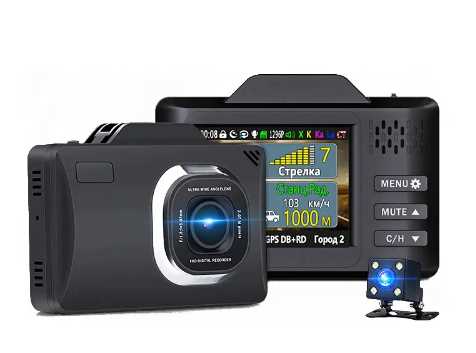
Видеорегистраторы стали неотъемлемой частью современного автотранспорта. Они позволяют записывать видео во время движения, обеспечивая дополнительную защиту и доказательства в случае дорожного происшествия. Одним из самых популярных видеорегистраторов на рынке является модель 1296п супер хд.
Этот видеорегистратор с разрешением 1296p предлагает высокое качество видеозаписи с четкими деталями. Используя различные технологии, такие как WDR и G-Sensor, он способен записывать видео даже в условиях низкого освещения и сохранять записи аварий с момента срабатывания датчика удара. Кроме того, он обладает функцией супер хд, позволяющей получить более четкое изображение и высокий уровень детализации.
Для использования и настройки видеорегистратора 1296п супер хд важно ознакомиться с инструкцией. Руководство по эксплуатации содержит подробные сведения о настройках, кнопках и основных функциях устройства. Оно поможет вам разобраться во всех возможностях видеорегистратора и использовать его эффективно.
- Видеорегистраторы: что это такое?
- Видеорегистратор 1296п: основные характеристики
- Плееры и приложения для просмотра записей
- SD-карта: как выбрать и установить
- 1. Емкость SD-карты
- 2. Класс скорости
- 3. Установка SD-карты
- Ночная съемка и датчик движения
- Настройка датчика движения:
- Использование ночной съемки:
- Автоматическая запись при старте двигателя
- Предостережения:
- Как правильно установить видеорегистратор в автомобиле
- Шаг 1: Выбор места установки
- Шаг 2: Подключение к источнику питания
- Шаг 3: Расположение кабелей
- Что делать, если видеорегистратор перестал записывать
- 1. Проверьте физическое подключение
- 2. Убедитесь, что у вас достаточно свободного места на карте памяти
- 3. Проверьте настройки записи
- 4. Обновите программное обеспечение
- 5. Обратитесь в сервисный центр
- Инструкция по настройке видеорегистратора 1296п
- Как установить и подключить видеорегистратор к компьютеру
- Как пользоваться меню и настройками видеорегистратора 1296п
- Настройка параметров видеозаписи
- Настройка системных параметров
- Что нужно знать о правилах пользования видеорегистратором на дороге
Видеорегистраторы: что это такое?
Видеорегистраторы позволяют записывать видео с нескольких камер одновременно. Это делает их всесторонними инструментами видеонаблюдения. Они предлагают различные режимы записи, включая постоянную запись, запись по расписанию, запись при движении и т.д., что делает их гибкими для разных ситуаций.
Видеорегистраторы обладают различными характеристиками, такими как разрешение видеозаписи, количество каналов, время хранения записей, возможность удаленного доступа и другие функции. Современные видеорегистраторы поддерживают высокое разрешение видео, например, 1296p супер HD, что обеспечивает четкое изображение и подробное видео.
Важно знать, как пользоваться и настраивать видеорегистратор, чтобы получить максимальную отдачу от устройства. Правильная установка и настройка помогут получить четкое изображение, эффективную работу и долгий срок службы видеорегистратора.
| Видеорегистратор | Устройство для записи видео с камер наблюдения в реальном времени. |
| Видеонаблюдение | Система, осуществляющая наблюдение за объектами или территориями с помощью камер. |
| Разрешение видеозаписи | Качество и четкость видео, определяемое количеством пикселей на экране. |
| Количество каналов | Число камер, которые могут быть подключены к видеорегистратору. |
| Время хранения записей | Период времени, в течение которого записи могут быть сохранены на устройстве или в удаленном хранилище данных. |
| Удаленный доступ | Можно просматривать видео и настраивать видеорегистратор удаленно через интернет. |
Видеорегистратор 1296п: основные характеристики
- Разрешение видео 1296п — видеорегистратор позволяет записывать видеоматериалы в высоком разрешении, что обеспечивает четкое изображение и лучшую детализацию.
- Угол обзора — видеорегистратор обладает широким углом обзора, что позволяет запечатлеть больше деталей на дороге и полностью охватить ситуацию на записываемом участке.
- Ночная съемка — благодаря функции ночной съемки, видеорегистратор способен записывать видео даже в условиях низкой освещенности. Это особенно важно для обеспечения безопасности в темное время суток.
- Двухканальная запись — некоторые модели видеорегистраторов 1296п позволяют одновременно записывать видео с двух камер, обеспечивая широкий охват событий на дороге.
- Датчики акселерометра и гироскопа — эти датчики позволяют видеорегистратору автоматически регистрировать и сохранять видео при возникновении резких торможений, ударов или других аварийных ситуаций.
- GPS-модуль — наличие GPS-модуля позволяет фиксировать координаты и скорость движения автомобиля во время записи видео. Это полезная информация при расследовании ДТП или других ситуаций.
Ознакомившись с основными характеристиками видеорегистратора 1296п, вы сможете более осознанно выбрать устройство, отвечающее вашим требованиям и потребностям.
Плееры и приложения для просмотра записей
Для удобного просмотра и анализа записей, сделанных на видеорегистраторе формата 1296p Super HD, можно использовать различные плееры и приложения. Они предоставляют возможность просмотра записей, а также осуществления дополнительных функций, таких как установка точек помещений, изменение конфигурации камеры и т.д.
Один из самых популярных плееров для просмотра записей с видеорегистратора 1296p Super HD — это PlayerX. Это многофункциональное приложение, которое позволяет вам просматривать записи, регулировать скорость воспроизведения, устанавливать точки помещений и делать многое другое.
Еще одним популярным приложением для просмотра записей является VideoViewer. Оно имеет простой и интуитивно понятный интерфейс, позволяющий быстро найти нужные моменты в записях, а также делать резервные копии файлов.
Если вы предпочитаете работать с мобильных устройств, то можно воспользоваться приложением MobileView. Оно позволяет просматривать записи с видеорегистратора 1296p Super HD на смартфонах и планшетах. Вы можете легко получить доступ к камерам в режиме реального времени и просматривать ранее записанные видео.
Не забывайте, что для работы с плеерами и приложениями необходимо установить соответствующее программное обеспечение на ваше устройство. Инструкции по установке и настройке можно найти в руководстве к видеорегистратору 1296p Super HD.
Плееры и приложения для просмотра записей являются неотъемлемой частью использования видеорегистратора 1296p Super HD. Они помогут вам быстро находить нужные моменты в записях, делать резервные копии файлов и обеспечивать безопасность вашего автомобиля или помещения.
SD-карта: как выбрать и установить
Вот несколько советов, которые помогут вам выбрать и установить подходящую SD-карту:
1. Емкость SD-карты
При выборе SD-карты следует обратить внимание на ее емкость. Определите, сколько места вам нужно для хранения записей и выберите карту соответствующего размера. Учтите, что видеозаписи требуют больше места, чем фотографии.
2. Класс скорости
Класс скорости определяет быстродействие SD-карты. Чем выше класс, тем быстрее данные будут записываться и считываться. Рекомендуется выбирать карты класса не ниже 10 для записи видео высокого разрешения.
Следует отметить, что некачественные SD-карты могут привести к потере записей или некорректной работе видеорегистратора. Поэтому стоит выбирать только надежные и проверенные производителями карты.
3. Установка SD-карты
Перед установкой SD-карты на видеорегистраторе, обязательно отключите питание устройства. Найдите слот для карты на корпусе видеорегистратора и аккуратно вставьте карту в слот до упора. Убедитесь, что карта фиксируется в слоте.
После установки SD-карты, включите питание видеорегистратора и проверьте, что карта распознается и готова к работе.
Все готово! Теперь вы можете использовать свой видеорегистратор 1296п супер хд в полную силу, зная, что SD-карта правильно выбрана и установлена.
Ночная съемка и датчик движения
Видеорегистратор 1296p супер HD обладает возможностью осуществлять качественную ночную съемку благодаря встроенной инфракрасной подсветке. Это позволяет вести запись даже при минимальном освещении и получать четкое изображение в темное время суток.
Кроме того, видеорегистратор оснащен датчиком движения, который автоматически активирует запись при обнаружении движущихся объектов в кадре. Это обеспечивает более экономичное использование памяти и увеличивает время автономной работы устройства.
Для настройки датчика движения и оптимальной работы в ночное время рекомендуется следовать следующим рекомендациям:
Настройка датчика движения:
- В меню настроек видеорегистратора найдите раздел Датчик движения или аналогичный пункт.
- Установите оптимальные параметры чувствительности датчика, исходя из условий использования. Например, в положении высокая датчик может реагировать даже на малейшее движение, в то время как в положении низкая будет активироваться только при существенных перемещениях.
- Убедитесь, что время детектирования движения достаточно для фиксации нужного события. Например, задержка в 2 секунды может быть достаточной для фиксации перестроения автомобиля на дороге.
Использование ночной съемки:
- В меню настроек видеорегистратора найдите раздел Ночная съемка или аналогичный пункт.
- Установите настройки инфракрасной подсветки в соответствии с освещением окружающей среды и желаемым уровнем видимости.
- Проверьте качество изображения в темное время суток и при необходимости проведите дополнительную калибровку настроек.
Соблюдение этих рекомендаций поможет достичь наилучшего качества съемки как в условиях ночного освещения, так и при наличии движущихся объектов.
Автоматическая запись при старте двигателя
Один из полезных функций, которой может обладать видеорегистратор, это автоматическая запись при старте двигателя автомобиля. Эта функция позволяет начать запись видео сразу после запуска двигателя, без необходимости вручную включать запись.
Автоматическая запись при старте двигателя особенно полезна в случае аварийных ситуаций, когда водитель не успевает включить запись вручную. Благодаря этой функции, все происходящее на дороге будет зафиксировано автоматически, сохраняя важные данные о происшествии.
Для того чтобы активировать функцию автоматической записи при старте двигателя необходимо выполнить следующие действия:
- Настройте видеорегистратор в соответствии с инструкцией, прилагаемой к устройству.
- Установите видеорегистратор в автомобиль и подключите его к источнику питания.
- Зайдите в меню настроек видеорегистратора и найдите пункт Автоматическая запись.
- Включите эту функцию, выбрав соответствующий пункт меню.
- Установите необходимые параметры автоматической записи, такие как разрешение видео, качество записи и другие опции.
- После завершения настройки сохраните изменения и выйдите из меню настроек.
Теперь, при каждом запуске двигателя автомобиля, видеорегистратор автоматически начнет запись видео, сохраняя все происходящее на дороге. Записи будут сохранены на внутренней памяти устройства или на подключенной к нему карте памяти.
Предостережения:
Перед использованием функции автоматической записи при старте двигателя убедитесь, что устройство правильно подключено и работает корректно. Также обратите внимание на свободное пространство на внутренней памяти или карте памяти, чтобы избежать переполнения памяти.
Как правильно установить видеорегистратор в автомобиле
Шаг 1: Выбор места установки

Перед установкой видеорегистратора необходимо выбрать подходящее для этого место. Основные требования к месту установки включают: отсутствие препятствий для обзора дороги, устойчивость к вибрации и надежное крепление.
Рекомендуется устанавливать видеорегистратор на лобовое стекло автомобиля, возможно, в зоне покрытия переднего зеркала заднего вида для наилучшего обзора дороги.
Шаг 2: Подключение к источнику питания
Для работы видеорегистратора необходим постоянный источник питания. Обычно подключение осуществляется через прикуриватель или USB-порт. При этом следует учитывать, что некачественное подключение может привести к нестабильной работе устройства или его повреждению.
Важно правильно подключить видеорегистратор и учесть его потребность в электроэнергии.
Шаг 3: Расположение кабелей
Кабели видеорегистратора следует прокладывать таким образом, чтобы они не мешали водителю и пассажирам, а также не привлекали ненужное внимание. Рекомендуется зафиксировать провода с помощью специальных креплений.
При установке 1296п супер хд видеорегистратора необходимо учитывать его особенности и следовать инструкции по расположению кабелей и подключению.
Примечание: Важно помнить о безопасности во время проведения работ по установке видеорегистратора. В случае необходимости, лучше обратиться к специалистам для грамотной установки.
Теперь, когда вы знаете, как правильно установить видеорегистратор в автомобиле, вы можете смело приступать к работе. Следуя инструкциям и рекомендациям, вы сможете наслаждаться качественной записью видео на дороге и быть уверенным в своей безопасности.
Что делать, если видеорегистратор перестал записывать
1. Проверьте физическое подключение
Проверьте все кабели и разъемы, чтобы убедиться, что они надежно подключены. Попробуйте перезапустить видеорегистратор, отключив его от источника питания на некоторое время и затем снова подключив.
2. Убедитесь, что у вас достаточно свободного места на карте памяти
Если карта памяти полностью заполнена, видеорегистратор не сможет записывать новые видеофайлы. Проверьте доступное пространство на карте памяти и, при необходимости, удалите старые видеозаписи или используйте более емкую карту памяти.
3. Проверьте настройки записи
Убедитесь, что настройки видеорегистратора настроены правильно. Проверьте, что выбран правильный режим записи (непрерывная запись, запись по событию или запись по движению). Проверьте также настройки разрешения и качества видеозаписи.
4. Обновите программное обеспечение
Проверьте на наличие обновлений программного обеспечения для вашего видеорегистратора. Если обновления доступны, установите их, чтобы исправить возможные проблемы и улучшить работу устройства.
5. Обратитесь в сервисный центр
Если ничего из вышеперечисленного не помогло, возможно, у вашего видеорегистратора возникли серьезные технические проблемы. В этом случае обратитесь в сервисный центр производителя или квалифицированного специалиста для диагностики и ремонта устройства.
Убедитесь, что вы всегда проверяете работоспособность вашего видеорегистратора перед каждой поездкой, чтобы быть уверенным, что он правильно записывает и хранит видеозаписи.
Инструкция по настройке видеорегистратора 1296п
Для начала работы с видеорегистратором 1296п супер хд вам потребуется выполнить несколько простых шагов:
- Подключите видеорегистратор к источнику питания. Убедитесь, что индикатор питания загорелся.
- Подключите видеорегистратор к монитору или телевизору с помощью кабеля HDMI или VGA. Убедитесь, что изображение отображается на экране.
- Подключите камеру к видеорегистратору с помощью кабеля. Убедитесь, что камера подключена правильно и видеосигнал поступает в видеорегистратор.
- Включите видеорегистратор, нажав кнопку питания. Дождитесь загрузки операционной системы.
- Настройте язык и дату/время на видеорегистраторе согласно вашим предпочтениям.
После выполнения этих шагов видеорегистратор готов к использованию. Вы можете настроить дополнительные параметры, такие как режим записи (непрерывная запись или запись при обнаружении движения), разрешение видео и другие функции.
Для настройки видеорегистратора выполните следующие действия:
- Откройте меню управления видеорегистратором, нажав на кнопку Меню на пульте дистанционного управления или на самом видеорегистраторе.
- Используйте кнопки навигации (вверх, вниз, влево, вправо) для перемещения по меню и выберите нужный пункт меню.
- Нажмите кнопку ОК для подтверждения выбора пункта меню.
- Внесите необходимые изменения в выбранном пункте меню, используя соответствующие кнопки навигации и кнопку ОК.
- Повторите шаги 2-4 для каждого пункта меню, который вы хотите настроить.
- При необходимости сохраните изменения, нажав кнопку Применить или Сохранить в меню.
После завершения настройки видеорегистратора 1296п супер хд вы можете приступить к его использованию для записи видео, просмотра записей и других функций в зависимости от ваших потребностей.
Как установить и подключить видеорегистратор к компьютеру
Для того чтобы использовать видеорегистратор 1296п супер хд вместе с компьютером, необходимо выполнить несколько простых шагов.
Шаг 1: Установите драйверы
Перед подключением видеорегистратора к компьютеру, убедитесь, что у вас установлены соответствующие драйверы. Загрузите драйверы с официального сайта производителя видеорегистратора и выполните их установку на вашем компьютере.
Шаг 2: Подключите видеорегистратор к компьютеру
Подключите видеорегистратор к компьютеру с помощью кабеля USB, который поставляется в комплекте с устройством. Вставьте один конец кабеля в разъем USB видеорегистратора, а другой конец – в свободный порт USB на вашем компьютере.
Шаг 3: Установите программное обеспечение
После подключения видеорегистратора к компьютеру, запустите программное обеспечение, которое будет использоваться для просмотра и управления видеозаписями. Если программное обеспечение не было предоставлено в комплекте с устройством, загрузите его с сайта производителя.
Шаг 4: Настройте соединение
При первом подключении видеорегистратора к компьютеру, возможно, потребуется настроить соединение. Следуйте инструкциям программного обеспечения или руководству пользователя, чтобы установить соединение между видеорегистратором и компьютером.
Теперь вы можете пользоваться видеорегистратором 1296п супер хд на своем компьютере. Он позволит вам записывать и просматривать видеозаписи, а также настраивать различные параметры устройства.
Как пользоваться меню и настройками видеорегистратора 1296п
Видеорегистратор 1296п имеет удобное меню, которое позволяет производить необходимые настройки устройства. Для доступа к меню и настроек следуйте инструкции:
- Включите видеорегистратор, нажав кнопку включения.
- На экране появится главное меню. Нажмите кнопку меню (обычно она обозначена значком Меню или Menu), чтобы открыть его.
- В главном меню видеорегистратора вы найдете различные подразделы настроек, такие как видеозапись, воспроизведение, системные настройки и другое. Навигация по меню осуществляется с помощью кнопок навигации (вверх, вниз, влево, вправо) и кнопки подтверждения (обычно она обозначена значком OK или Enter).
Настройка параметров видеозаписи
Для настройки параметров видеозаписи выполните следующие действия:
- В главном меню выберите раздел Видеозапись.
- Нажмите кнопку подтверждения для входа в подраздел настроек видеозаписи.
- В данном разделе вы сможете настроить параметры записи, такие как разрешение видео, частоту кадров, режим записи и другие. Используйте кнопки навигации для выбора нужного параметра и кнопку подтверждения для изменения его значений.
- После настройки параметров видеозаписи нажмите кнопку выхода (обычно она обозначена значком Exit или стрелкой назад) для выхода из подраздела и сохранения настроек.
Настройка системных параметров
Для настройки системных параметров выполните следующие действия:
- В главном меню выберите раздел Система или Настройки.
- Нажмите кнопку подтверждения для входа в подраздел настроек системы.
- В данном разделе вы сможете настроить такие параметры, как язык интерфейса, время и дату, аудио настройки и другие. Используйте кнопки навигации для выбора нужного параметра и кнопку подтверждения для изменения его значений.
- После настройки системных параметров нажмите кнопку выхода для выхода из подраздела и сохранения настроек.
Используйте инструкцию и настройки видеорегистратора 1296п, чтобы осуществлять видеозапись с высоким разрешением и настроить его под свои личные предпочтения.
Что нужно знать о правилах пользования видеорегистратором на дороге
При использовании видеорегистратора на дороге следует соблюдать определенные правила и рекомендации, чтобы использование устройства было безопасным и эффективным.
1. Установка и крепление
Перед установкой видеорегистратора необходимо внимательно ознакомиться с инструкцией по его монтажу. Устройство должно быть установлено на стекло автомобиля таким образом, чтобы оно не мешало водителю обзору дороги и не отвлекало его внимание.
2. Режим записи
Важно настроить видеорегистратор на нужный режим записи. Обычно рекомендуется использовать режим циклической записи, при котором старые записи автоматически удаляются для освобождения места на карте памяти. Также можно выбрать режим записи только при обнаружении движения или при ударе.
3. Качество записи
При настройке видеорегистратора следует обратить внимание на качество записи. Устройство может поддерживать разное разрешение – от 720p до 1296p супер HD. Чем выше разрешение, тем лучше качество записи, однако это может занимать больше места на карте памяти.
4. Обработка видео
После записи видео рекомендуется периодически переносить его на компьютер или другое устройство для сохранения и архивации. Также можно использовать специальные программы для обработки видеозаписей, например, для сжатия, редактирования или добавления даты и времени.
5. Законодательство и конфиденциальность
При использовании видеорегистратора на дороге следует соблюдать законодательство и правила конфиденциальности. Нельзя размещать видео с уличными сценами в открытых источниках без согласия всех лиц, участвующих в записи. Также стоит знать, что некоторые страны запрещают использование видеорегистраторов на дороге.
Соблюдение этих правил поможет использовать видеорегистратор на дороге безопасно и эффективно, а также способствует соблюдению прав и законов.