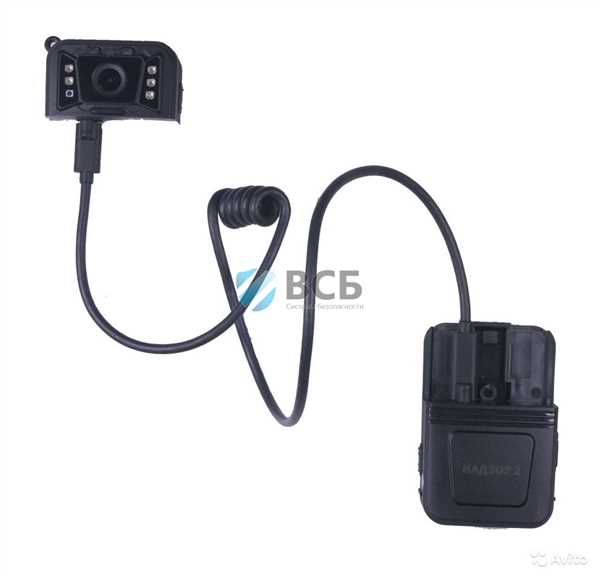
Один из главных вопросов, которые возникают при использовании новых технических устройств, заключается в изучении инструкции по применению. Особенно это актуально для такого устройства, как видеорегистратор. В данной статье мы рассмотрим все важные аспекты использования Надзор 2 видеорегистратора.
Видеорегистратор Надзор 2 является превосходным устройством для записи и хранения видеофайлов. Он предназначен для фиксации вызовов и происшествий на дороге, а также защиты интересов владельца автомобиля. Важно отметить, что этот видеорегистратор обладает широкими возможностями и прост в использовании.
Прежде чем приступить к использованию Надзор 2 видеорегистратора, важно ознакомиться с инструкцией по применению. В ней содержится подробное описание всех функций и настроек устройства, а также информация о том, как правильно подключить и настроить видеорегистратор. Это позволит избежать возможных ошибок и использовать все возможности устройства на полную мощность.
Необходимо помнить, что Надзор 2 видеорегистратор предназначен для использования только в соответствии с правилами дорожного движения. Запись видео должна осуществляться исключительно во время движения автомобиля. Видеорегистратор не должен отвлекать водителя от управления транспортным средством и не может использоваться для записи невысокого качества. При использовании Надзор 2 видеорегистратора важно соблюдать законы и правила, чтобы избежать штрафов и проблем с законом.
- Установка видеорегистратора
- Шаг 1: Выбор места установки
- Шаг 2: Подключение питания
- Шаг 3: Подключение камер
- Шаг 4: Настройка параметров
- Подключение видеорегистратора к электропитанию
- Подключение камер к видеорегистратору
- Шаг 1: Подготовка кабелей
- Шаг 2: Подключение кабелей к камерам
- Шаг 3: Подключение кабелей к видеорегистратору
- Шаг 4: Проверка подключения
- Настройка параметров записи
- Настройка параметров сети
- Подключение к сети
- Настройка IP-адреса
- Проверка подключения
- Настройка удаленного доступа
- Просмотр и воспроизведение записей
- Резервное копирование данных
- Ручное резервное копирование данных
- Автоматическое резервное копирование данных
- Особенности работы с мобильным приложением
- Установка и подключение
- Основные функции приложения
- Техническое обслуживание видеорегистратора
- Ответы на часто задаваемые вопросы
- 1. Как правильно подключить видеорегистратор к автомобилю?
- 2. Какой формат видеофайлов поддерживает видеорегистратор?
- 3. Можно ли просматривать записи с видеорегистратора на компьютере?
- 4. Какая карты памяти лучше использовать с видеорегистратором?
Установка видеорегистратора
Для правильной установки видеорегистратора необходимо следовать определенным инструкциям:
Шаг 1: Выбор места установки
Перед установкой видеорегистратора необходимо выбрать подходящее место для его размещения. Рекомендуется выбирать такие места, где аппарат не будет подвержен воздействию прямых солнечных лучей, перегреванию, влаге или другим факторам, которые могут негативно повлиять на его работу.
Шаг 2: Подключение питания
Подключите видеорегистратор к основному электропитанию. Удостоверьтесь, что напряжение на электрической розетке соответствует напряжению указанному на видеорегистраторе.
Шаг 3: Подключение камер
Подключите к видеорегистратору все необходимые камеры и убедитесь, что они были подключены корректно и надежно. Проверьте работоспособность камер, их углы обзора и положения перед началом записи.
Шаг 4: Настройка параметров

Настраивайте необходимые параметры видеорегистратора. Установите язык, формат даты и времени, настройте область обзора каждой камеры и другие параметры по вашему усмотрению.
После выполнения всех шагов, ваш видеорегистратор будет готов к использованию. Убедитесь, что выполнена правильная установка перед началом наблюдения. Следуйте рекомендациям производителя по использованию и эксплуатации устройства.
Подключение видеорегистратора к электропитанию
Для корректной работы видеорегистратора необходимо подключить его к электропитанию. Для этого выполните следующие шаги:
- Убедитесь, что видеорегистратор выключен и в режиме ожидания.
- Найдите блок питания, который поставляется в комплекте с видеорегистратором.
- Подключите один конец кабеля питания к разъему DC IN на задней панели видеорегистратора.
- Вставьте другой конец кабеля в розетку электросети.
- Убедитесь, что подключение кабеля питания выполнено надежно и не имеет повреждений.
- Включите видеорегистратор, нажав на кнопку питания на передней панели или пультом дистанционного управления.
- Дождитесь, пока видеорегистратор полностью загрузится и готов к работе.
После выполнения этих шагов видеорегистратор будет подключен к электропитанию и готов к записи видео с камер наблюдения. Убедитесь, что установленная система видеонаблюдения работает стабильно и записывает все необходимые события.
Подключение камер к видеорегистратору
Для правильной работы видеорегистратора необходимо правильно подключить камеры. В данной инструкции будет описано, как подключить камеры к видеорегистратору модели Надзор 2.
Шаг 1: Подготовка кабелей
Перед подключением камеры необходимо подготовить кабели. В комплекте с видеорегистратором должны поставляться кабели для подключения камер. Убедитесь, что кабели не повреждены и готовы к использованию.
Шаг 2: Подключение кабелей к камерам
Следующим шагом является подключение кабелей к камерам. Для этого необходимо соединить кабель от камеры с разъемом на тыльной стороне камеры. Убедитесь, что кабель плотно подключен и надежно фиксируется.
Шаг 3: Подключение кабелей к видеорегистратору
После подключения кабелей к камерам необходимо подключить другой конец кабелей к видеорегистратору. На тыльной стороне видеорегистратора должны быть разъемы для подключения кабелей от камер. Подключите кабели к соответствующим разъемам на видеорегистраторе.
Шаг 4: Проверка подключения
Обратите внимание, что для подключения большего числа камер может потребоваться использование распределителя сигнала или других устройств. Проконсультируйтесь с инструкцией к вашему видеорегистратору для уточнения требований и рекомендаций по подключению.
| Подключение камеры | Примечание |
|---|---|
| Красный кабель с разъемами | Подключается к красному разъему |
| Желтый кабель с разъемами | Подключается к желтому разъему |
| Черный кабель с разъемами | Подключается к черному разъему |
Настройка параметров записи
Надзор 2 видеорегистратор позволяет настраивать параметры записи, чтобы обеспечить оптимальное качество видеоматериала и удовлетворить индивидуальные потребности пользователя.
1. Качество записи. Вы можете выбрать уровень качества видео: высокое, среднее или низкое. Высокое качество обеспечивает наилучшую четкость и детализацию изображения, но требует больше памяти для записи. Среднее качество является компромиссом между качеством и объемом занимаемого пространства. Низкое качество занимает меньше места, но изображение может быть менее четким.
2. Разрешение записи. Надзор 2 поддерживает различные разрешения записи, включая HD (1280×720) и Full HD (1920×1080). Выберите наиболее подходящее разрешение в зависимости от требований вашей системы и доступного пространства на накопителе.
3. Ночная съемка. Если вам необходимо осуществлять наблюдение в темное время суток, убедитесь в наличии функции ночной съемки. Она позволяет получать четкое изображение даже при низкой освещенности благодаря использованию инфракрасной подсветки. Возможно также настроить параметры ночной съемки, такие как уровень инфракрасной подсветки и чувствительность к свету.
4. Продолжительность записи. Вы можете задать продолжительность времени, в течение которой видеорегистратор будет автоматически записывать материал на накопитель. При достижении заданного времени запись будет автоматически остановлена или старый материал будет перезаписываться новым.
Настройка параметров сети
Для работы с видеорегистратором Надзор 2, необходимо правильно настроить параметры сети. Это позволит устанавливать соединение с интернетом и осуществлять удаленный просмотр записей.
Подключение к сети
Перед началом настройки параметров сети, убедитесь, что видеорегистратор подключен к сети с использованием сетевого кабеля. Подключите один конец к порту сетевого подключения на видеорегистраторе, а другой — к сетевому коммутатору или маршрутизатору.
Настройка IP-адреса
Для настройки IP-адреса видеорегистратора, выполните следующие шаги:
- Зайдите в меню настройки видеорегистратора. Для этого можно использовать веб-интерфейс, введя IP-адрес видеорегистратора в адресную строку браузера.
- В меню настройки выберите раздел сетевых настроек.
- Настройте IP-адрес, маску подсети и шлюз по умолчанию, используя полученные от провайдера данные.
- Сохраните изменения и перезагрузите видеорегистратор.
Проверка подключения
После настройки параметров сети, необходимо проверить подключение к интернету:
- Откройте браузер и введите IP-адрес видеорегистратора в адресной строке.
- Если открывается веб-интерфейс видеорегистратора, значит подключение к интернету установлено успешно.
- Если страница не открывается, убедитесь в правильности настроек IP-адреса и проведите повторную проверку.
После успешного настройки параметров сети, вы сможете осуществлять удаленный доступ к видеорегистратору и просматривать записи с любого устройства, подключенного к интернету.
Настройка удаленного доступа
Для использования удаленного доступа к вашему надзорному видеорегистратору необходимо выполнить ряд настроек. Это позволит вам просматривать видеозаписи и получать уведомления о происходящих событиях в любое время и из любого места.
Для начала установите приложение для удаленного доступа на ваш смартфон или планшет. Оно позволит вам подключиться к надзорному видеорегистратору через интернет и получать доступ к его функциям.
После установки приложения откройте его и выполните следующие шаги:
- Войдите в приложение, используя учетные данные, полученные при регистрации.
- Настройте доступ к вашему надзорному видеорегистратору. Для этого введите IP-адрес регистратора, порт и номер канала.
- Нажмите кнопку Подключиться и дождитесь успешного подключения.
После выполнения этих шагов вы сможете просматривать видеозаписи, управлять функциями надзорного видеорегистратора и получать уведомления о происходящих событиях на вашем смартфоне или планшете, находясь в любой точке мира.
Просмотр и воспроизведение записей
Видеорегистратор Надзор 2 позволяет просматривать и воспроизводить записи с камер наблюдения. Для этого необходимо выполнить следующие действия:
| Шаг | Описание |
| 1 | Откройте приложение Надзор 2 на экране вашего устройства. |
| 2 | На главном экране выберите иконку Записи для перехода в раздел с записями. |
| 3 | Выберите камеру, с которой вы хотите просмотреть записи. |
| 4 | Выберите дату и время, на которые выполнены записи, и нажмите кнопку Показать. |
| 5 | На экране отобразятся записи с выбранной камеры. При необходимости можно пролистывать записи вперед и назад. |
| 6 | Чтобы воспроизвести запись, нажмите на ее миниатюру. Откроется плеер с возможностью управления воспроизведением. |
| 7 | Используйте кнопки Воспроизведение, Пауза, Стоп для управления проигрыванием записи. Также можно использовать ползунок для перемещения внутри записи. |
| 8 | После просмотра записи нажмите кнопку Выход, чтобы закрыть плеер и вернуться к списку записей. |
Теперь вы знаете, как просматривать и воспроизводить записи с помощью видеорегистратора Надзор 2. Следуйте указанным шагам, чтобы получить доступ к нужным вам данным и контролировать ситуацию на мониторируемой территории.
Резервное копирование данных

Система резервного копирования позволяет сохранить все видеофайлы, аудиофайлы, фотографии и другие данные с видеорегистратора на внешний USB-накопитель или сетевой диск. Резервное копирование данных позволяет предотвратить утрату информации, в случае неисправности видеорегистратора или его потери.
Ручное резервное копирование данных
Для того чтобы выполнить ручное резервное копирование данных, необходимо подключить USB-накопитель к видеорегистратору, затем перейти в меню настройки и выбрать опцию Резервное копирование. Затем следует выбрать папку с данными, которые необходимо скопировать на внешний носитель, и запустить копирование.
Автоматическое резервное копирование данных
Видеорегистратор Надзор 2 также имеет функцию автоматического резервного копирования данных. Для этого необходимо настроить специальное расписание резервного копирования. В указанный период времени видеорегистратор автоматически создаст копию всех данных на внешний носитель.
Правильное использование функции резервного копирования данных позволяет гарантировать сохранность информации, а также упрощает процесс восстановления данных в случае их потери. Рекомендуется регулярно делать резервные копии данных, чтобы минимизировать возможные риски потери информации.
Особенности работы с мобильным приложением
Мобильное приложение для надзорного видеорегистратора 2 предоставляет удобный и простой интерфейс для управления устройством с помощью смартфона или планшета. В нем можно настраивать параметры работы видеорегистратора, воспроизводить записи с видеокамер и получать уведомления о событиях, происходящих в охраняемой зоне.
Установка и подключение
Для работы с мобильным приложением необходимо скачать и установить его из соответствующего магазина приложений (App Store или Google Play). После установки приложения, необходимо следовать инструкции по подключению видеорегистратора к устройству.
Основные функции приложения
- Просмотр видеозаписей: мобильное приложение позволяет просматривать записи с видеокамер, сохраненные на надзорном видеорегистраторе.
- Уведомления о событиях: приложение может присылать уведомления о событиях, таких как движение, звуковой сигнал и т.д., происходящих в области видимости камеры.
- Удаленное управление: с помощью приложения можно настроить параметры работы видеорегистратора, включая запись видео, настройку детектора движения и другие.
- Выбор канала: приложение позволяет выбирать канал видеорегистратора, на котором будет происходить просмотр записей или настройка параметров.
- Поделиться записью: можно поделиться интересными видеозаписями со своими друзьями через социальные сети или мессенджеры.
Мобильное приложение для видеорегистратора 2 позволяет использовать устройство в качестве полноценного надзорного комплекса, который всегда будет под рукой.
Техническое обслуживание видеорегистратора
Для обеспечения надежной работы вашего видеорегистратора и сохранения записанных данных рекомендуется выполнять регулярное техническое обслуживание. В этом разделе вы найдете несколько полезных советов по обслуживанию видеорегистратора.
1. Проверка состояния аппарата.
Периодически осматривайте видеорегистратор на предмет физических повреждений, следов пыли или влаги. Если вы замечаете какие-либо проблемы, обратитесь к специалисту или сервисному центру для дальнейшей диагностики и ремонта.
2. Очистка видеорегистратора от пыли и грязи.
Внимательно и осторожно протрите поверхность корпуса видеорегистратора сухой мягкой тканью или специальной салфеткой. Избегайте использования агрессивных химических средств, чтобы не повредить поверхность корпуса.
3. Обновление программного обеспечения.
Регулярно проверяйте наличие новых версий программного обеспечения для вашего видеорегистратора на официальном сайте производителя. Обновление программного обеспечения может содержать исправления ошибок, улучшение функциональности и обеспечение совместимости с новыми устройствами.
4. Замена неисправных компонентов.
В случае выявления неисправности видеорегистратора, не пытайтесь самостоятельно ремонтировать его. Обратитесь к профессиональному сервисному центру или квалифицированному специалисту, чтобы заменить неисправные компоненты.
5. Регулярное резервное копирование записанных данных.
Для сохранения записанных данных рекомендуется регулярно выполнять их резервное копирование на внешний носитель, такой как жесткий диск или облако. Это позволит избежать потери важной информации в случае поломки видеорегистратора.
Следуя этим рекомендациям, вы сможете обеспечить долгую и надежную работу вашего видеорегистратора, а также сохранить все важные записи.
Ответы на часто задаваемые вопросы
1. Как правильно подключить видеорегистратор к автомобилю?
Для подключения видеорегистратора к автомобилю необходимо выполнить следующие действия:
- Перед установкой убедитесь, что автомобиль выключен и ключ вынут из замка зажигания.
- Найдите место на лобовом стекле, где видеорегистратор будет иметь максимальный обзор.
- Прочистите область крепления от пыли и грязи.
- С помощью прилагаемых кабелей и крепежных элементов установите видеорегистратор на стекло.
- Подсоедините видеорегистратор к прикуривателю или другому источнику питания автомобиля.
- Включите автомобиль и проверьте, работает ли видеорегистратор.
2. Какой формат видеофайлов поддерживает видеорегистратор?
Видеорегистратор поддерживает форматы видеофайлов AVI и MOV.
3. Можно ли просматривать записи с видеорегистратора на компьютере?
Да, для просмотра записей с видеорегистратора на компьютере необходимо подключить его с помощью USB-кабеля или снять карту памяти и вставить ее в картридер компьютера. Затем вы сможете открыть записи с помощью специального программного обеспечения, которое часто поставляется в комплекте с видеорегистратором.
4. Какая карты памяти лучше использовать с видеорегистратором?
Рекомендуется использовать карту памяти формата microSD с объемом от 16 ГБ и выше. Размер карты памяти зависит от ваших потребностей и желаемого времени записи, однако имейте в виду, что чем больше объем карты памяти, тем больше видеоматериала вы сможете записать.