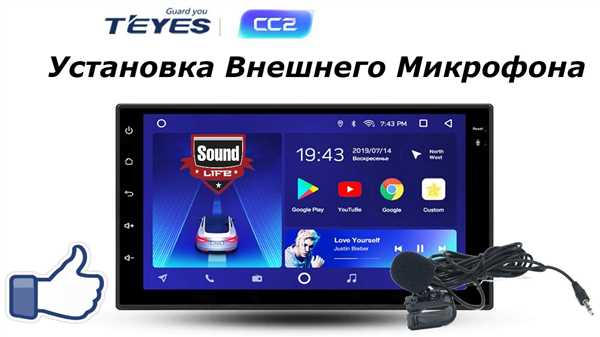
Андроид-магнитола является удобным средством для развлечений и навигации в автомобиле. Однако, иногда возникают ситуации, когда необходимо подключить микрофон к андроид-магнитоле без разъема. Эта задача может показаться сложной, но на самом деле она решается достаточно просто.
Первым шагом в подключении микрофона к андроид-магнитоле без разъема является поиск необходимых инструментов. Вам понадобится переходник или адаптер, позволяющий подключить микрофон к аудио-разъему андроид-магнитолы. Имейте в виду, что не все аудио-разъемы подходят для подключения микрофона, поэтому перед покупкой уточните совместимость переходника с вашей магнитолой.
После приобретения необходимых инструментов, вы можете приступить к самому процессу подключения микрофона к андроид-магнитоле без разъема. Подключите переходник к аудио-разъему магнитолы, а затем вставьте микрофон в переходник. Убедитесь, что все соединения надежно закреплены.
После подключения микрофона к андроид-магнитоле без разъема, настройте магнитолу на работу с внешним микрофоном. В меню настроек найдите соответствующий пункт и выберите его. Обычно это делается через меню Звук или Аудио. После этого ваша андроид-магнитола будет использовать подключенный микрофон для записи звука или осуществления голосовых команд.
Теперь вы знаете, как подключить микрофон к андроид-магнитоле без разъема. Этот способ позволяет использовать внешний микрофон, даже если ваша магнитола не имеет соответствующего разъема. Не забудьте проверить совместимость переходника с вашей магнитолой и правильно настроить ее для работы с внешним микрофоном. Удачного использования!
- Проверьте совместимость
- Изучите андроид-магнитолу
- 1. Операционная система Android
- 2. Наличие разъемов и портов
- 3. Настройки андроид-магнитолы
- Приобретите необходимые материалы
- Подготовьте микрофон
- 1. Проверьте совместимость
- 2. Приобретите необходимые адаптеры
- 3. Установите кодеки
- Создайте приспособление
- 1. 3,5-мм аудиоразъем
- 2. Провода
- 3. Корпус
- Подключите микрофон к андроид-магнитоле
- Подключение микрофона через Bluetooth
- Подключение микрофона через AUX-кабель
- Установите драйверы
- Настройте микрофон
- Шаг 1: Проверьте настройки звука
- Шаг 2: Установите направленность микрофона
- Шаг 3: Проверьте качество звука
- Проверьте работу микрофона
- Шаг 1: Откройте настройки устройства
- Шаг 2: Найдите раздел Звук и уведомления
- Шаг 3: Проверьте настройки микрофона
- Шаг 4: Проведите тестовый звонок или запись
- Разрешите доступ
- 1. Беспроводное подключение
- 2. Адаптер USB-C к 3.5 мм
- Устанавливайте дополнительное ПО
- 1. Совместимость
- 2. Функциональность
- 3. Отзывы и рейтинг
- Наслаждайтесь использованием микрофона
Проверьте совместимость
Перед подключением микрофона к вашей андроид-магнитоле без разъема, вам необходимо проверить совместимость устройств.
Прежде всего, убедитесь, что ваша андроид-магнитола поддерживает внешние микрофоны. Эту информацию можно найти в руководстве пользователя или на официальном веб-сайте производителя.
Кроме того, удостоверьтесь, что ваш микрофон совместим с андроид-магнитолой. Для этого проверьте, поддерживает ли ваш микрофон аудио разъем типа AUX или USB, а также операционную систему Android.
Если ваша андроид-магнитола и микрофон совместимы, вы можете переходить к следующим шагам по подключению микрофона без разъема.
Изучите андроид-магнитолу
Перед тем, как подключить микрофон к андроид-магнитоле без разъема, очень важно понять, как устроена сама магнитола и какие функции она предоставляет. Вот несколько важных аспектов, которые нужно учесть при изучении андроид-магнитолы:
1. Операционная система Android
Андроид-магнитолы работают на операционной системе Android, что позволяет им использовать различные приложения и функции аналогично смартфонам и планшетам на Android. Проверьте, какая версия Android установлена на вашей магнитоле и узнайте, поддерживает ли она внешнее аудио-устройство, такое как микрофон.
2. Наличие разъемов и портов
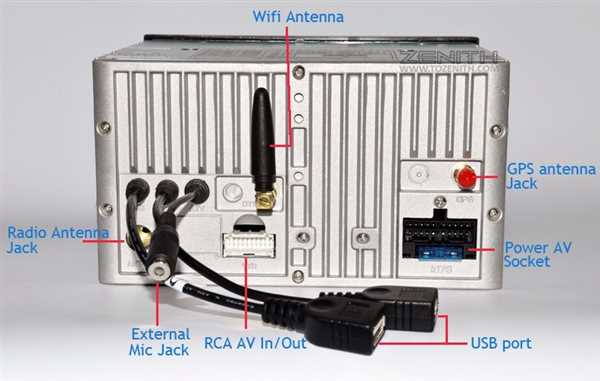
Прежде чем подключать микрофон, обратите внимание на наличие разъемов и портов на вашей андроид-магнитоле. Обычно магнитолы имеют разъемы USB, RCA или AUX, которые можно использовать для подключения внешних устройств, включая микрофон. Проверьте, есть ли на вашей магнитоле соответствующие порты и разъемы.
3. Настройки андроид-магнитолы
Перед подключением микрофона проверьте настройки вашей андроид-магнитолы. Возможно, вам нужно будет включить определенные функции или внести изменения в настройки, чтобы задействовать подключение микрофона. Изучите руководство пользователя или обратитесь к производителю за дополнительной информацией.
При изучении андроид-магнитолы вы получите более полное представление о ее возможностях и настройках, что поможет вам более успешно подключить микрофон без разъема и использовать звуковые функции вашей магнитолы.
Приобретите необходимые материалы
Перед тем, как приступить к подключению микрофона к андроид-магнитоле без разъема, вам потребуются следующие материалы:
1. Микрофон с аудио разъемом: Выберите микрофон, который имеет аудио разъем (например, 3,5 мм разъем). Убедитесь, что микрофон подходит для подключения к андроид-магнитоле.
2. Адаптер аудио разъема: Если ваш микрофон имеет другой тип разъема (например, 6,35 мм разъем), вам потребуется адаптер для подключения микрофона к андроид-магнитоле.
3. Кабель для подключения: Приобретите кабель для подключения микрофона к андроид-магнитоле. Определитесь с длиной кабеля, исходя из расположения микрофона и магнитолы в вашем автомобиле.
4. Инструменты для проведения работ: Для удобства проведения работ может потребоваться следующий инструментарий: отвертки, ножницы, прижимы и т.д. Подготовьте все необходимые инструменты, чтобы убедиться, что вы сможете безопасно и точно подключить микрофон.
Подготовьте микрофон
Перед подключением микрофона к андроид-магнитоле без разъема необходимо выполнить несколько шагов:
1. Проверьте совместимость
Удостоверьтесь, что выбранный микрофон совместим с вашей андроид-магнитолой. Проверьте спецификации устройств и убедитесь, что они поддерживают одинаковые аудио-стандарты.
2. Приобретите необходимые адаптеры
Если ваш микрофон имеет разъем, отличный от андроид-магнитолы, вам может потребоваться приобрести адаптер. Перед покупкой убедитесь, что адаптер поддерживает соединение микрофона с вашей андроид-магнитолой без потери качества звука.
3. Установите кодеки
Убедитесь, что на вашей андроид-магнитоле установлены необходимые аудио-кодеки для работы с внешним микрофоном. В противном случае, вы можете найти соответствующие кодеки и установить их с помощью интернет-магазина приложений.
Процесс подготовки микрофона к подключению к андроид-магнитоле без разъема может различаться для разных моделей устройств, поэтому рекомендуется ознакомиться с инструкцией пользователя или обратиться к сервисному центру за дополнительной информацией.
Создайте приспособление
Если ваша андроид-магнитола не имеет встроенного разъема для подключения микрофона, вам потребуется создать приспособление для подключения микрофона. Вам понадобятся следующие материалы:
1. 3,5-мм аудиоразъем
Приобретите 3,5-мм аудиоразъем в электронном магазине или найдите старый наушник с таким разъемом. Убедитесь, что разъем имеет три контакта: левый аудио, правый аудио и земля. Если вам понадобится разъем с четырьмя контактами, то это будет разъем для микрофона с кнопкой для вызова голосового помощника.
2. Провода
Соедините проводом (желательно экранированным) разъем микрофона с аудиоразъемом 3,5 мм. Один конец провода должен быть припаян к контакту микрофона, а другой – к соответствующим контактам аудиоразъема.
3. Корпус
Разместите аудиоразъем и провода в корпусе, чтобы защитить их от повреждений. Используйте корпус от старого наушника или кейс от электронного гаджета. Привальцуйте и заклейте корпус, чтобы он был надежно закреплен.
Важно: Проверьте, что провода надежно припаяны и их изоляция не повреждена. Неправильное соединение может привести к плохому качеству звука или неработоспособности микрофона.
Теперь у вас есть собственное приспособление для подключения микрофона к андроид-магнитоле без разъема. Просто вставьте аудиоразъем вашего приспособления в порт на магнитоле, и вы сможете использовать внешний микрофон для удобного общения или записи голоса.
Подключите микрофон к андроид-магнитоле
Подключение микрофона к андроид-магнитоле без разъема может быть осуществлено с использованием различных методов. Ниже представлены инструкции по подключению микрофона к андроид-магнитоле с помощью Bluetooth и AUX-кабеля.
Подключение микрофона через Bluetooth
- Убедитесь, что ваша андроид-магнитола и микрофон оборудованы Bluetooth.
- На андроид-магнитоле включите Bluetooth и установите его в режим обнаружения устройств.
- На микрофоне активируйте Bluetooth и найдите андроид-магнитолу в списке доступных устройств.
- Пара позволяет андроид-магнитоле и микрофону взаимодействовать друг с другом. Подтвердите сопряжение на обоих устройствах.
- После успешного подключения микрофон будет готов к использованию с андроид-магнитолой.
Подключение микрофона через AUX-кабель
- Установите AUX-кабель в микрофон и андроид-магнитолу.
- На андроид-магнитоле выберите режим ввода звука через AUX.
- Убедитесь, что громкость на андроид-магнитоле и микрофоне установлена на удобный уровень.
- Теперь вы можете использовать микрофон с андроид-магнитолой.
Правильное подключение микрофона к андроид-магнитоле позволяет улучшить качество звука и использовать его для различных целей, таких как звонки, записи звука и функции голосового управления.
Установите драйверы
Перед подключением микрофона к андроид-магнитоле без разъема, убедитесь, что на устройстве установлены необходимые драйверы. Это позволит вашей магнитоле распознать и работать с подключенными устройствами.
Чтобы установить драйверы:
- Перейдите в настройки вашей андроид-магнитолы.
- Выберите раздел Соединения или Подключения.
- В списке доступных опций найдите Устройства USB или USB-соединение.
- Включите опцию Режим передачи файлов или MTP.
- Если у вас есть возможность, подключите андроид-магнитолу к компьютеру с помощью USB-кабеля.
- На экране магнитолы должно появиться уведомление о подключении к компьютеру.
- Нажмите на уведомление и выберите опцию Установить драйверы или Разрешить доступ.
После установки драйверов магнитола будет готова к работе с микрофоном.
Настройте микрофон
После успешного подключения микрофона к андроид-магнитоле без разъема, необходимо провести настройку микрофона для обеспечения качественной записи звука. Вот несколько шагов, которые помогут вам выполнить эту задачу:
Шаг 1: Проверьте настройки звука
Перейдите в настройки андроид-магнитолы и найдите раздел Звук или Аудио. Здесь вы сможете проверить и настроить уровень громкости входящего звука с микрофона. Убедитесь, что уровень громкости настроен на оптимальное значение для вашей системы.
Шаг 2: Установите направленность микрофона
Некоторые микрофоны имеют настраиваемую направленность, которая может быть полезна при записи звука в различных условиях. Если ваш микрофон имеет такую функцию, настройте его на соответствующую направленность, чтобы получить наилучшие результаты.
Шаг 3: Проверьте качество звука
Проведите тестовую запись с использованием микрофона, чтобы убедиться, что качество звука соответствует вашим ожиданиям. Прослушайте запись и проверьте, нет ли шумов, искажений или проблем с громкостью. В случае необходимости внесите соответствующие настройки для улучшения качества звука.
Более подробные настройки могут отличаться в зависимости от модели андроид-магнитолы и микрофона. Рекомендуется обратиться к инструкции пользователя обоих устройств для получения более подробной информации.
Проверьте работу микрофона
После подключения микрофона к вашей андроид-магнитоле без разъема, вам необходимо проверить его работоспособность. Для этого выполните следующие шаги:
Шаг 1: Откройте настройки устройства
Перейдите в настройки вашей андроид-магнитолы. Обычно их можно найти в главном меню или на рабочем столе. Нажмите на значок Настройки, чтобы открыть соответствующую страницу.
Шаг 2: Найдите раздел Звук и уведомления
На странице настроек найдите раздел Звук и уведомления. Этот раздел может называться по-разному в зависимости от версии Android и типа андроид-магнитолы.
Шаг 3: Проверьте настройки микрофона
В разделе Звук и уведомления найдите настройки микрофона. Обычно они находятся в подразделе Аудио или Звуковое устройство. Проверьте, что микрофон включен и выбран как стандартный входной устройство.
Шаг 4: Проведите тестовый звонок или запись
Для окончательной проверки работы микрофона, попробуйте сделать тестовый звонок или запись аудио. Настройте громкость микрофона и проверьте, что звук передается и слышен через динамики вашей андроид-магнитолы.
Если микрофон работает исправно и вы слышите четкий и понятный звук, значит, подключение было выполнено правильно. Если же звук прерывается, есть помехи или его вообще не слышно, попробуйте повторить подключение микрофона или проверить его на другом устройстве.
Разрешите доступ
Перед тем, как подключить микрофон к андроид-магнитоле без разъема, убедитесь, что ваша магнитола поддерживает подключение внешнего микрофона. Для этого прочитайте инструкцию к вашему устройству или обратитесь к производителю.
Если в вашей андроид-магнитоле предусмотрена возможность подключения внешнего микрофона, вам понадобится доступ к разъему, через который вы можете подключить микрофон. Варианты доступа могут быть различными в зависимости от модели и марки вашего устройства. Далее рассмотрим несколько возможных способов.
1. Беспроводное подключение
Один из самых удобных способов подключения микрофона к андроид-магнитоле без разъема — это использование беспроводной технологии, такой как Bluetooth или Wi-Fi. Если ваш микрофон поддерживает такую функцию, вы сможете подключить его к магнитоле через Bluetooth или Wi-Fi и использовать его без физического подключения.
2. Адаптер USB-C к 3.5 мм
Если ваша андроид-магнитола оснащена портом USB-C, а ваш микрофон имеет стандартный разъем 3.5 мм, вы можете воспользоваться специальным адаптером, который позволит подключить микрофон к порту USB-C на магнитоле. Подключите микрофон к адаптеру, а затем адаптер к порту USB-C на магнитоле. Таким образом, вы сможете использовать микрофон с вашей андроид-магнитолой, несмотря на отсутствие стандартного разъема.
Важно отметить, что в некоторых случаях может потребоваться дополнительная настройка андроид-магнитолы для правильной работы подключенного микрофона. Обратитесь к инструкции к вашему устройству или поищите соответствующую информацию на официальном сайте производителя.
Теперь, когда у вас есть понимание о различных способах подключения микрофона к андроид-магнитоле без разъема, вы можете выбрать подходящий для вашей ситуации вариант и начать наслаждаться качественным звуком при общении по телефону или использовании голосовых команд.
Устанавливайте дополнительное ПО
Если ваша андроид-магнитола не имеет встроенной поддержки подключения внешнего микрофона через разъем, можно воспользоваться дополнительным программным обеспечением, которое позволит реализовать данную функцию.
Для начала, вам понадобится найти и установить подходящее приложение из официального магазина Google Play или из другого источника, проверенного и надежного. Некоторые приложения могут быть платными, поэтому обратите внимание на их стоимость.
При выборе дополнительного ПО обратите внимание на следующие характеристики:
1. Совместимость
Удостоверьтесь, что приложение совместимо с вашей андроид-магнитолой и операционной системой.
2. Функциональность
Проверьте, что приложение поддерживает подключение внешнего микрофона и обладает необходимыми функциями для работы с ним, такими как регулировка громкости, отключение/включение и другие опции.
3. Отзывы и рейтинг
Изучите отзывы пользователей об удобстве использования приложения, его стабильности и эффективности работы с внешним микрофоном. Также обратите внимание на общий рейтинг программы.
После установки выбранного приложения, следуйте инструкциям разработчика для настройки и активации подключения внешнего микрофона. В большинстве случаев, это будет сводиться к запуску приложения и выбору внешнего микрофона в настройках программы.
Не забывайте, что дополнительное ПО может иметь свои ограничения или требования к аппаратному обеспечению, поэтому перед установкой внимательно изучите системные требования и совместимость приложения с вашей андроид-магнитолой.
Наслаждайтесь использованием микрофона
После того как вы успешно подключили микрофон к своей андроид-магнитоле без разъема, вам нужно настроить аудиовход на устройстве. Вам понадобится перейти в настройки звука на магнитоле и выбрать микрофон в качестве аудиоисточника.
Наслаждайтесь кристально чистым звуком, который предоставляет ваш новый микрофон. Сейчас у вас есть возможность использовать его для различных целей, включая запись речи, песен или подключение караоке. Если вы ведете стриминговое шоу или подкаст, то теперь у вас есть превосходное аудиооборудование для производства высококачественного контента.
Не забывайте проводить тестирование микрофона перед каждым использованием, чтобы убедиться, что он работает должным образом и воспроизводит звуки без искажений. Если вы заметили проблемы со звуком, проверьте все подключения и настройки.
Теперь вы готовы наслаждаться использованием микрофона на своей андроид-магнитоле без разъема. Приятного использования!