Видеорегистраторы стали неотъемлемой частью нашей повседневной жизни. Они позволяют нам сохранять важные моменты, защищать свое имущество и обеспечивать безопасность наших близких. Однако, многие люди сталкиваются с проблемой доступа к видеорегистратору через браузер.
В данной статье мы расскажем вам о простом способе зайти на видеорегистратор хищатч с помощью браузера. Для этого вам потребуется знать IP-адрес вашего видеорегистратора. Он может быть указан на устройстве или в документации.
Для начала, откройте любой удобный вам браузер, такой как Chrome, Firefox или Safari. В адресной строке введите IP-адрес вашего видеорегистратора. После этого вам может быть предложено ввести логин и пароль для доступа к видеорегистратору. Логин и пароль также можно указать в документации или на самом устройстве. Если вы не знаете логин и пароль, воспользуйтесь инструкцией по настройке видеорегистратора.
- Как подключиться к видеорегистратору хищатч через браузер
- Инструкция по подключению видеорегистратора
- Шаги по установке видеорегистратора
- Выбор браузера для работы с видеорегистратором
- Настройка сетевых параметров видеорегистратора
- Подключение видеорегистратора к локальной сети
- Проводное подключение
- Беспроводное подключение
- Получение IP-адреса видеорегистратора в локальной сети
- 1. Использование команды ipconfig
- 2. Поиск устройства в программе сканирования сети
- Открытие браузера для доступа к видеорегистратору
- Ввод IP-адреса видеорегистратора в адресной строке браузера
- Ввод логина и пароля для доступа к видеорегистратору
- Советы:
- Процедура входа в интерфейс видеорегистратора
- Шаг 1: Подключение к сети
- Шаг 2: Запуск браузера
- Шаг 3: Авторизация
- Основные функции и возможности интерфейса видеорегистратора
- 1. Просмотр видеозаписей
- 2. Удаленный доступ
- 3. Настройки
- 4. Запись и сохранение видео
- 5. Управление камерами
- Как настроить видеорегистратор через браузер
- Шаг 1: Подключение к видеорегистратору
- Шаг 2: Ввод логина и пароля
- Шаг 3: Настройка основных параметров
Как подключиться к видеорегистратору хищатч через браузер
Для подключения к видеорегистратору хищатч через браузер вам необходимо выполнить следующие шаги:
- Убедитесь, что ваш компьютер и видеорегистратор хищатч находятся в одной сети.
- Откройте браузер на вашем компьютере.
- Введите IP-адрес видеорегистратора хищатч в адресной строке браузера.
- Нажмите Enter, чтобы перейти на страницу входа в видеорегистратор.
- Введите свои учетные данные (логин и пароль), предоставленные производителем.
- Нажмите кнопку Войти или аналогичную кнопку на странице входа.
После выполнения этих шагов вы будете подключены к видеорегистратору хищатч через браузер и сможете просматривать видеозаписи, настраивать параметры и выполнять другие действия, доступные для вашего уровня доступа.
Инструкция по подключению видеорегистратора
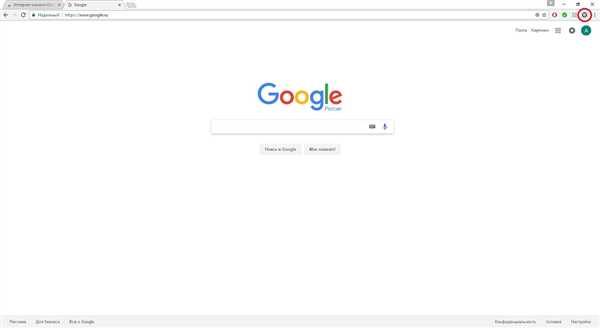
Для подключения видеорегистратора хищатч через браузер, следуйте простым инструкциям:
Шаг 1: Убедитесь, что ваш видеорегистратор и компьютер находятся в одной сети.
Шаг 2: Откройте любой браузер на вашем компьютере.
Шаг 3: В адресной строке браузера введите IP-адрес видеорегистратора. Вы можете найти IP-адрес в настройках видеорегистратора или в инструкции по эксплуатации.
Шаг 4: Начните сеанс подключения, введя логин и пароль. По умолчанию логин и пароль часто равны admin. Если вы изменили логин и пароль, введите соответствующую информацию.
Шаг 5: После успешного входа вы будете перенаправлены на главную страницу видеорегистратора.
Шаг 6: Теперь вы можете просмотреть видеозаписи, настроить параметры записи, выполнить поиск по событиям и многое другое.
Обратите внимание, что интерфейс и функциональность видеорегистратора могут немного различаться в зависимости от модели и производителя.
Шаги по установке видеорегистратора
Для того чтобы иметь возможность получать доступ к видеорегистратору через браузер, необходимо выполнить несколько простых шагов.
Шаг 1: Подключите видеорегистратор к сети питания при помощи шнура питания.
Шаг 2: Подключите видеорегистратор к интернету. Для этого воспользуйтесь сетевым кабелем и подключите его к порту на задней панели регистратора и свободному порту на Wi-Fi роутере.
Шаг 3: Откройте веб-браузер на компьютере или мобильном устройстве и введите IP-адрес видеорегистратора в адресной строке.
Шаг 4: Введите логин и пароль для доступа к видеорегистратору. Если вы в первый раз подключаетесь, то логин и пароль могут быть указаны в документации к устройству.
Шаг 5: После успешной аутентификации, вы сможете просматривать видеозаписи и управлять настройками видеорегистратора через веб-интерфейс.
Следуя этим шагам, вы сможете установить и настроить ваш видеорегистратор для доступа через браузер и использовать все его функциональные возможности.
Выбор браузера для работы с видеорегистратором
При выборе браузера следует обратить внимание на его совместимость с видеорегистратором хищатч и наличие поддержки плагинов и расширений, необходимых для работы с устройством. Это может включать в себя поддержку плагина Adobe Flash Player или подобных технологий, которые могут быть использованы для просмотра видеозаписей.
Одним из рекомендуемых браузеров для работы с видеорегистратором хищатч является Google Chrome. Он предлагает высокую скорость работы, поддержку всех необходимых плагинов и простой интерфейс, что делает его идеальным выбором для большинства пользователей.
Однако, если вы предпочитаете другие браузеры, такие как Mozilla Firefox или Opera, они также могут быть использованы для работы с видеорегистратором хищатч. Важно убедиться, что выбранный браузер имеет актуальную версию и поддерживает все необходимые функции.
В целом, выбор браузера для работы с видеорегистратором хищатч зависит от ваших личных предпочтений и потребностей. Важно убедиться, что выбранный браузер обеспечит стабильную и безопасную работу с устройством, а также поддержку всех необходимых функций.
Настройка сетевых параметров видеорегистратора
Перед тем как зайти на видеорегистратор через браузер, необходимо осуществить настройку сетевых параметров.
Для начала, убедитесь, что видеорегистратор подключен к сети через сетевой кабель.
1. Откройте меню настройки видеорегистратора. Для этого войдите в систему с помощью пароля администратора.
2. Найдите раздел настройки сети и выберите его.
3. Введите параметры подключения:
- IP-адрес: Укажите уникальный IP-адрес для видеорегистратора. Этот адрес будет использоваться для доступа к устройству через браузер.
- Маска подсети: Введите маску подсети, соответствующую вашей сети.
- Шлюз: Укажите IP-адрес шлюза, если он есть в вашей сети.
- DNS-сервер: Введите IP-адрес DNS-сервера, если он указан в вашей сети.
4. Сохраните настройки и перезагрузите видеорегистратор.
Теперь вы можете зайти на видеорегистратор через браузер, используя указанный IP-адрес. Просто введите его в адресной строке браузера и нажмите Enter.
Подключение видеорегистратора к локальной сети
Для того чтобы получить доступ к видеорегистратору Хищатч через браузер, необходимо подключить его к локальной сети. Подключение может производиться посредством проводного или беспроводного соединения.
Проводное подключение
Если вы планируете использовать проводное подключение, то вам понадобится сетевой кабель, который нужно соединить с видеорегистратором и вашим роутером или коммутатором. Обычно для проводного подключения используется Ethernet-кабель с разъемами RJ45.
После того как видеорегистратор будет подключен к сети, вам необходимо настроить его IP-адрес в соответствии с вашей локальной сетью. Для этого откройте программу настройки видеорегистратора и установите нужные параметры: IP-адрес, маску подсети, шлюз, DNS.
Беспроводное подключение
Для беспроводного подключения видеорегистратора вам потребуется наличие Wi-Fi модуля. Откройте программу настройки видеорегистратора и найдите раздел, отвечающий за настройку беспроводного соединения. Вам нужно будет указать SSID и пароль вашей Wi-Fi сети. После сохранения настроек видеорегистратор будет подключен к вашей Wi-Fi сети.
После проведения подключения видеорегистратора к локальной сети, вы сможете получить доступ к нему через веб-интерфейс. Откройте браузер и введите IP-адрес видеорегистратора в адресную строку. Появится страница авторизации, на которой нужно будет ввести логин и пароль, указанные в настройках видеорегистратора. После успешной авторизации вы сможете просматривать и управлять видеозаписями, настраивать параметры видеорегистратора и многое другое.
Получение IP-адреса видеорегистратора в локальной сети
Видеорегистратор хищатч позволяет вам осуществлять удаленный доступ к видеозаписям и настройкам через браузер. Для этого необходимо знать IP-адрес устройства внутри локальной сети. В данном разделе мы рассмотрим, как получить IP-адрес видеорегистратора.
1. Использование команды ipconfig
Чтобы узнать IP-адрес видеорегистратора, можно воспользоваться командой ipconfig в командной строке компьютера, подключенного к той же локальной сети.
- Откройте командную строку, нажав комбинацию клавиш Windows + R и введя cmd.
- Введите команду ipconfig и нажмите Enter.
- Найдите секцию Ethernet adapter или Wi-Fi adapter.
- Найдите строку IPv4 Address или IP Address.
- Запишите значение IP-адреса в регистраторе.
2. Поиск устройства в программе сканирования сети
Другим способом получить IP-адрес видеорегистратора является использование программы сканирования сети, такой как Advanced IP Scanner.
- Загрузите и установите программу сканирования сети на ваш компьютер.
- Запустите программу и нажмите кнопку Сканировать.
- Дождитесь окончания сканирования, чтобы увидеть список устройств в вашей сети.
- Найдите устройство с названием или моделью, соответствующей вашему видеорегистратору.
- Запишите значение IP-адреса регистратора.
Теперь, когда вы знаете IP-адрес видеорегистратора, вы можете подключиться к нему через браузер и настроить необходимые параметры.
Открытие браузера для доступа к видеорегистратору
Для доступа к видеорегистратору Хищатч через браузер следуйте инструкции ниже:
- Убедитесь, что у вас установлен и работает веб-браузер, такой как Google Chrome, Mozilla Firefox или Internet Explorer.
- Запустите выбранный вами веб-браузер.
- В адресной строке браузера введите IP-адрес видеорегистратора.
- Нажмите клавишу Enter на клавиатуре или щелкните по кнопке Перейти.
- Появится страница авторизации видеорегистратора.
- Введите логин и пароль, предоставленные вам поставщиком.
- Щелкните по кнопке Войти или нажмите клавишу Enter.
- Теперь вы должны быть авторизованы и получить доступ к настройкам и видеопотокам видеорегистратора через веб-интерфейс.
Если у вас возникли проблемы или вам нужна дополнительная помощь, обратитесь к руководству пользователя или поддержке производителя.
Ввод IP-адреса видеорегистратора в адресной строке браузера
Чтобы зайти на видеорегистратор хищатч через браузер, необходимо ввести его IP-адрес в адресную строку браузера. IP-адрес представляет собой уникальный идентификатор устройства в сети, состоящий из четырех чисел, разделенных точками.
Обычно IP-адрес видеорегистратора можно узнать, зайдя в его настройки через монитор и меню управления. После этого, вам потребуется открыть браузер на компьютере или устройстве, подключенном к той же сети, что и видеорегистратор.
В адресной строке браузера введите IP-адрес видеорегистратора и нажмите Enter. Браузер откроет страницу управления видеорегистратором, где вы сможете просмотреть видеозаписи, настроить параметры системы и выполнить другие действия.
Если вы не знаете IP-адрес видеорегистратора, вы можете воспользоваться программами поиска устройств в сети, которые автоматически найдут все подключенные к вашей сети видеорегистраторы. Некоторые из таких программ могут быть бесплатными и доступными для скачивания на сайтах производителей видеорегистраторов или в интернет-магазинах.
| Шаги по подключению к видеорегистратору через браузер: |
| 1. Получите IP-адрес видеорегистратора из его настроек или с помощью программы поиска устройств в сети. |
| 2. Откройте браузер на компьютере или устройстве, подключенном к той же сети, что и видеорегистратор. |
| 3. В адресной строке браузера введите IP-адрес видеорегистратора. |
| 4. Нажмите Enter. |
| 5. Браузер откроет страницу управления видеорегистратором, где вы сможете просмотреть видеозаписи и управлять системой. |
Ввод логина и пароля для доступа к видеорегистратору
Для того чтобы получить доступ к видеорегистратору хищатч через браузер, необходимо ввести правильные логин и пароль. Перед вводом данных убедитесь, что вы знаете соответствующие учетные данные или получили их от администратора системы.
На странице авторизации видеорегистратора обычно присутствует поле для ввода логина и пароля. Введите логин в соответствующее поле. Логин может быть предоставлен вам отдельно или быть установлен по умолчанию, например, admin.
После ввода логина переходите к полю ввода пароля. Пароль может быть предоставлен администратором или быть установлен вами самостоятельно при первом подключении. Проверьте правильность ввода пароля, чтобы избежать ошибок.
Советы:
- Если у вас возникли проблемы с входом в видеорегистратор, проверьте правильность ввода данных. Обратитесь к администратору системы, если у вас все равно не получается войти.
- Для безопасности рекомендуется регулярно изменять пароль доступа к видеорегистратору.
Процедура входа в интерфейс видеорегистратора
Для того чтобы получить доступ к интерфейсу видеорегистратора через браузер, необходимо выполнить следующие шаги:
Шаг 1: Подключение к сети
Убедитесь в том, что видеорегистратор подключен к локальной сети с помощью сетевого кабеля и имеет доступ к интернету.
Шаг 2: Запуск браузера
Откройте веб-браузер на вашем устройстве (компьютер, смартфон или планшет) и введите адрес веб-интерфейса видеорегистратора в адресной строке. Обычно адрес состоит из IP-адреса регистратора и порта.
Например, если IP-адрес видеорегистратора 192.168.0.1 и порт 8080, то адрес веб-интерфейса будет следующим: 192.168.0.1:8080
После ввода адреса нажмите клавишу Enter или выполните соответствующий клик на кнопке Перейти.
Шаг 3: Авторизация
На открывшейся странице вам будет предложено ввести логин и пароль для авторизации. Введите учетные данные, которые были предоставлены вам при покупке видеорегистратора.
После ввода данных нажмите клавишу Enter или выполните соответствующий клик на кнопке Войти.
После успешной авторизации вы будете перенаправлены на главную страницу интерфейса видеорегистратора, где сможете настраивать и просматривать видеозаписи со своего устройства.
Основные функции и возможности интерфейса видеорегистратора
Видеорегистраторы хищатч имеют множество полезных функций и удобный интерфейс, который позволяет пользователям легко управлять устройством. Ниже перечислены основные функции и возможности, доступные в интерфейсе видеорегистратора.
1. Просмотр видеозаписей
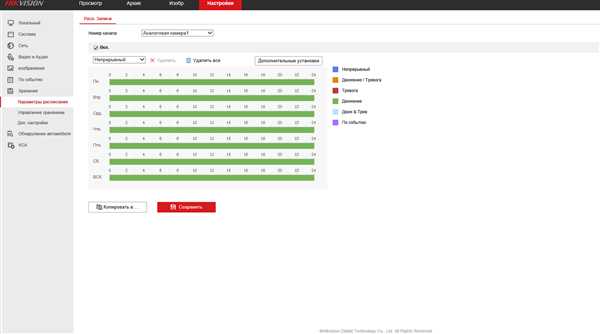
Одной из основных функций видеорегистратора является возможность просмотра видеозаписей. В интерфейсе можно выбрать нужную дату и время, чтобы просмотреть записи произошедших событий. Также можно быстро перемещаться по видеозаписи с помощью ползунка времени или установить метку важного момента.
2. Удаленный доступ
С помощью интерфейса видеорегистратора можно получить удаленный доступ к устройству. Это позволяет просматривать видеозаписи и контролировать камеры даже находясь в другом месте. Для этого необходимо войти в систему с помощью логина и пароля.
3. Настройки
В интерфейсе видеорегистратора доступны различные настройки, которые позволяют пользователю управлять устройством. Например, можно настроить параметры записи видео, настроить режимы оповещения о движении и настроить доступ к устройству. Эти настройки позволяют пользователю настроить видеорегистратор под свои конкретные потребности.
4. Запись и сохранение видео
Интерфейс видеорегистратора позволяет пользователю записывать и сохранять видеозаписи. Можно настроить режим записи по расписанию или вручную запускать запись при необходимости. Также можно выбрать разрешение видеозаписи и способ сохранения, например, на внутренний жесткий диск или сьемный носитель.
5. Управление камерами
Интерфейс видеорегистратора позволяет пользователю управлять подключенными камерами. Можно изменить настройки камер, например, яркость или контрастность. Также можно удаленно поворачивать или приближать камеры, чтобы получить нужный ракурс.
Таким образом, интерфейс видеорегистратора хищатч предоставляет широкий набор функций и возможностей для управления устройством и просмотра видеозаписей. Это делает его удобным и эффективным инструментом для безопасности и видеонаблюдения.
Как настроить видеорегистратор через браузер
Настройка видеорегистратора через браузер позволяет получить доступ к различным функциям устройства и осуществлять контроль за записями с камер видеонаблюдения. Этот процесс обычно несложен и может осуществляться в несколько шагов:
Шаг 1: Подключение к видеорегистратору
Чтобы начать настройку, вам необходимо подключиться к видеорегистратору через браузер. Для этого в адресной строке браузера введите IP-адрес устройства и нажмите Enter.
Шаг 2: Ввод логина и пароля
После подключения к видеорегистратору вам может потребоваться ввести логин и пароль. Обычно они предоставляются вместе с устройством или задаются в процессе установки. Убедитесь, что данные введены корректно.
Шаг 3: Настройка основных параметров
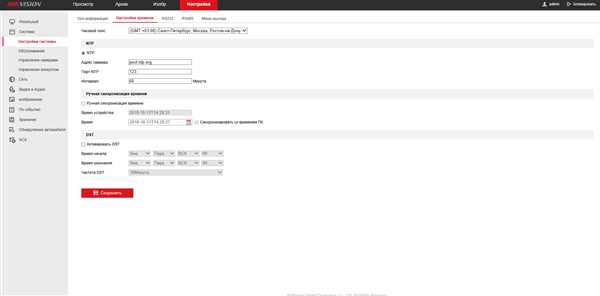
После успешного входа в систему вы сможете настроить различные параметры видеорегистратора. Например, вы можете задать время и дату, настроить расписание записи, выбрать режимы отображения и т.д. Для этого обычно используется специальный интерфейс с настройками.
Также вам может потребоваться выполнить дополнительные настройки, например, настроить удаленный доступ к видеорегистратору или подключить камеры видеонаблюдения.
После завершения настройки не забудьте сохранить изменения и перезагрузить видеорегистратор, чтобы они вступили в силу.
Настройка видеорегистратора через браузер может потребовать некоторых знаний о работе с сетевыми устройствами и настройке сети. Если вы не уверены в своих навыках, рекомендуется обратиться за помощью к специалисту или ознакомиться с инструкцией, приложенной к устройству.