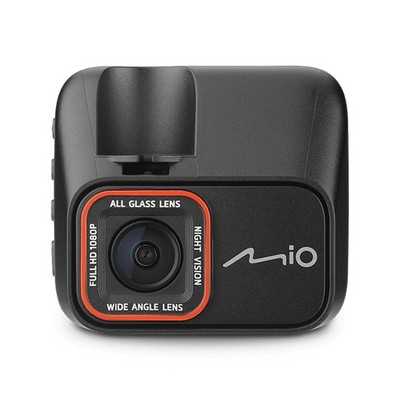
Видеорегистраторы Мио являются популярными устройствами, которые помогают водителям вести видеонаблюдение на дороге. Они позволяют записывать и сохранять видео с маршрутами путешествий, а также обеспечивают безопасность водителя и пассажиров. Однако, иногда возникают проблемы с отображением всех камер на видеорегистраторе.
Если ваш видеорегистратор Мио не показывает все камеры, то есть несколько возможных решений. Во-первых, убедитесь, что все камеры подключены к видеорегистратору правильно. Проверьте, нет ли повреждений на кабелях или разъемах. Если все камеры правильно подключены, то это может быть связано с настройками самого видеорегистратора.
Во-вторых, проверьте настройки видеорегистратора. В некоторых моделях Мио есть функция выбора активных камер. Убедитесь, что все камеры, которые вы хотите использовать, активированы в настройках. Если какая-то камера отключена, то видеорегистратор не будет ее показывать.
Если проблема с отображением камер все еще остается, попробуйте обновить прошивку вашего видеорегистратора. Многие производители регулярно выпускают обновления, которые исправляют различные ошибки и улучшают работу устройства. Посетите официальный сайт Мио, чтобы найти последнюю версию прошивки для вашего конкретного видеорегистратора.
И, наконец, если ничто из перечисленного не помогло, обратитесь в службу поддержки Мио. Они смогут помочь вам найти решение проблемы и дадут дополнительные рекомендации по исправлению неисправностей. Возможно, ваш видеорегистратор нуждается в ремонте или замене.
- Проблема видеорегистратор Мио: отсутствие некоторых камер
- Проверьте подключение камер:
- Убедитесь в совместимости камер
- Проверьте тип и разъём камер
- Обратите внимание на требования к питанию
- Обновите прошивку видеорегистратора
- Очистите память видеорегистратора
- Шаг 1: Удалите ненужные записи
- Шаг 2: Очистите корзину
- Проверьте настройки видеорегистратора
- Проверьте наличие обновлений
- 1. Подключите видеорегистратор к компьютеру
- 2. Посетите официальный сайт производителя
- Попробуйте сбросить настройки до заводских
- Шаг 1: Вход в меню настроек
- Шаг 2: Сброс до заводских настроек
- Проверьте соединение сети
- Проверьте питание камер
- Проверьте кабели и разъемы
- Проверьте настройки доступа камер
- Обратитесь в сервисный центр
Проблема видеорегистратор Мио: отсутствие некоторых камер
Если ваш видеорегистратор Мио не показывает все камеры, вам может потребоваться выполнить следующие шаги:
1. Проверьте подключение камер к видеорегистратору. Убедитесь, что все кабели правильно подключены и надежно закреплены. Проверьте, нет ли повреждений на кабелях или разъемах.
2. Убедитесь, что камеры работают исправно. Проверьте, подключены ли они к источнику питания и запущены ли они в рабочем режиме. Если возможно, проверьте работу камеры на другом устройстве.
3. Проверьте настройки видеорегистратора. Убедитесь, что все камеры правильно настроены в меню видеорегистратора. Убедитесь, что камеры не отключены или скрыты в настройках.
4. Проверьте доступность камер через интерфейс видеорегистратора. Проверьте, что камеры подключены к сети и имеют правильные настройки IP-адресов. Попробуйте перезагрузить видеорегистратор и проверить доступность камер заново.
Если проблема с отсутствием некоторых камер на видеорегистраторе Мио не была решена после выполнения этих шагов, возможно, вам потребуется обратиться к специалисту или сервисному центру для выполнения дополнительной диагностики и ремонта.
Проверьте подключение камер:
1. Убедитесь, что все камеры правильно подключены к видеорегистратору Мио. Проверьте, что все кабели камер надежно подключены к соответствующим портам видеорегистратора.
2. Проверьте, есть ли какие-либо повреждения на кабелях. Если кабель поврежден, замените его новым.
3. Убедитесь, что питание камер подключено и работает нормально. Проверьте, что все камеры получают достаточное электрическое питание.
4. Проверьте, работают ли камеры. Подключите камеры к другому устройству (например, телевизору или монитору) и проверьте, показываются ли изображения.
5. Проверьте настройки видеорегистратора Мио. Убедитесь, что все камеры правильно настроены и активированы в настройках видеорегистратора.
Если после выполнения всех вышеперечисленных шагов проблема не будет решена, вам может потребоваться обратиться в сервисный центр Мио для дальнейшего ремонта или замены видеорегистратора или камер.
Убедитесь в совместимости камер
Если ваш видеорегистратор Мио не показывает все камеры, первым шагом для решения проблемы следует убедиться в их совместимости с устройством. Каждый видеорегистратор имеет свои требования к камерам, поэтому наличие несовместимых моделей может привести к неполадкам в работе системы.
Для проверки совместимости камер с видеорегистратором рекомендуется ознакомиться с документацией к обоим устройствам. Обычно в инструкциях к видеорегистратору указаны конкретные модели камер, с которыми они совместимы. Также можно обратиться в техническую поддержку производителя для получения дополнительной информации.
Проверьте тип и разъём камер
Одним из ключевых моментов совместимости является тип камеры и разъём, который используется для её подключения. Видеорегистраторы Мио часто поддерживают различные типы камер: аналоговые, IP-камеры или комбинированные модели. Убедитесь, что используемая вами камера соответствует требованиям видеорегистратора.
Также важно проверить совместимость разъёма камеры с разъёмом видеорегистратора. Некоторые модели камер могут иметь специфический разъём, который отличается от стандартных HDMI или BNC разъёмов. Проверьте, соответствует ли разъём камеры разъёму видеорегистратора.
Обратите внимание на требования к питанию
Ещё одним важным аспектом совместимости являются требования к питанию камеры. Некоторые модели видеорегистраторов Мио могут иметь ограничения по мощности питания, что может повлиять на работу камер.
Перед приобретением новой камеры рекомендуется проверить, соответствует ли её потребление энергии требованиям видеорегистратора. Если мощность питания камеры превышает допустимое значение, то устройство может не работать корректно или вообще отказываться её подключать.
Убедившись, что камеры совместимы с видеорегистратором и соответствуют всем требованиям, вы сможете избежать проблем с их работой и наслаждаться полным функционалом вашей системы видеонаблюдения.
Обновите прошивку видеорегистратора
Если ваш видеорегистратор Miо не показывает все камеры, проблема может быть связана с устаревшей версией прошивки. Обновление прошивки поможет исправить множество проблем, включая отсутствие отображения некоторых камер.
Прежде чем приступить к обновлению прошивки, убедитесь, что у вас есть последняя версия прошивки, подходящая для вашей модели видеорегистратора. Посетите официальный сайт Miо и найдите раздел загрузок, где можно найти последние обновления прошивки.
Следующим шагом будет необходимость загрузить прошивку на ваш компьютер. Обычно прошивки предоставляются в виде ZIP-архива. Распакуйте архив и сохраните файл прошивки на вашем компьютере.
Подключите видеорегистратор к компьютеру при помощи USB-кабеля. Перейдите в меню настройки видеорегистратора и найдите раздел Обновление прошивки.
В этом разделе найдите и выберите файл прошивки, который вы загрузили ранее с официального сайта Miо. Нажмите Обновить или Установить и следуйте инструкциям на экране, чтобы завершить процесс обновления прошивки.
После завершения обновления прошивки видеорегистратор автоматически перезагрузится. Проверьте, что все камеры теперь отображаются корректно. Если проблема с отображением камер осталась, обратитесь в службу поддержки Miо для получения дополнительной помощи.
Очистите память видеорегистратора
Если ваш видеорегистратор MIO не показывает все камеры, одной из возможных причин может быть переполнение памяти. В этом случае очистка памяти может помочь решить проблему.
Перед тем как приступить к очистке памяти, убедитесь, что у вас есть резервные копии всех важных записей на другом носителе, таком как компьютер или внешний жесткий диск.
Шаг 1: Удалите ненужные записи
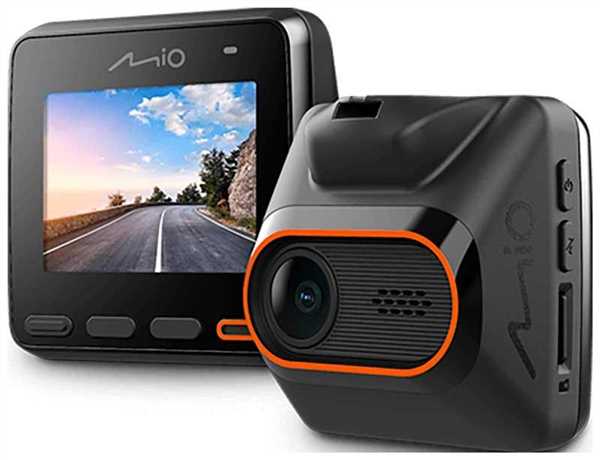
Перейдите в меню видеорегистратора и найдите раздел, где хранятся записи. Отметьте все ненужные записи и удалите их. Обычно вы можете выбрать несколько записей одновременно, чтобы удалить их все сразу.
Шаг 2: Очистите корзину
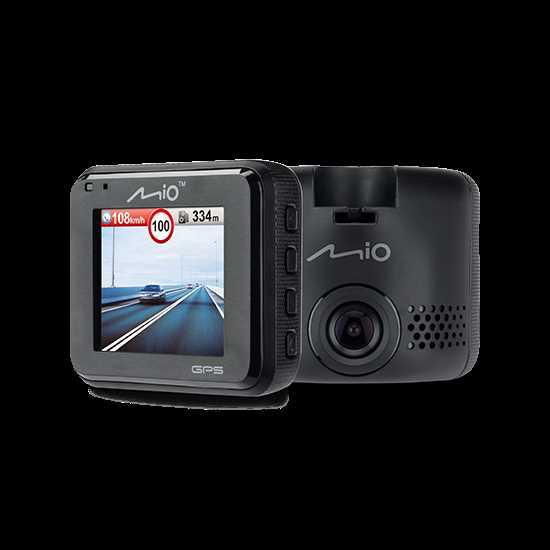
Некоторые видеорегистраторы имеют функцию корзины, где удаленные записи временно хранятся. Перейдите в этот раздел и очистите корзину.
После выполнения этих шагов память видеорегистратора должна освободиться, и все камеры должны стать доступными.
Если после очистки памяти видеорегистратор по-прежнему не показывает все камеры, рекомендуется обратиться за помощью к специалисту или связаться с технической поддержкой MIO.
Проверьте настройки видеорегистратора
Если видеорегистратор Мио не показывает все камеры, первым делом проверьте его настройки. Возможно, проблема связана с неправильной конфигурацией устройства.
Вот несколько шагов, которые следует выполнить:
- Убедитесь, что все камеры подключены к видеорегистратору правильно. Проверьте, что кабели надежно соединены и не повреждены.
- Проверьте, что видеорегистратор правильно сконфигурирован для работы со всеми камерами. Откройте меню настроек видеорегистратора и убедитесь, что все камеры включены и настроены на правильные параметры.
- Проверьте наличие обновлений для видеорегистратора. Иногда выпускаются обновления, исправляющие проблемы с совместимостью камер.
- Если проблема не устраняется после проверки настроек, воспользуйтесь руководством пользователя или обратитесь в сервисный центр Мио для получения дополнительной помощи.
Проверка настроек видеорегистратора может помочь в исправлении проблемы с отображением камер. Если эти шаги не решают проблему, возможно, требуется более глубокий анализ или помощь специалиста.
Проверьте наличие обновлений
Если у вас возникла проблема с тем, что видеорегистратор Мио не показывает все камеры, первым делом необходимо проверить наличие обновлений для вашего устройства. Пожалуйста, выполните следующие действия:
1. Подключите видеорегистратор к компьютеру
Для обновления программного обеспечения необходимо подключить видеорегистратор Мио к компьютеру при помощи USB-кабеля, который обычно поставляется в комплекте с устройством.
2. Посетите официальный сайт производителя
Откройте браузер и перейдите на официальный сайт производителя видеорегистратора Мио. Найдите раздел поддержки или загрузок, где вы сможете найти информацию о доступных обновлениях для вашего устройства.
Обратите внимание на модель вашего видеорегистратора и убедитесь, что выбрана правильная версия прошивки или ПО для вашего устройства.
Важно: перед загрузкой и установкой обновлений внимательно ознакомьтесь с инструкцией, предоставленной на сайте производителя. Следуйте указанным шагам и рекомендациям, чтобы избежать ошибок или повреждения устройства.
Если обновление доступно, загрузите его на компьютер и перейдите к последующему шагу.
Попробуйте сбросить настройки до заводских
Если ваш видеорегистратор Мио не показывает все камеры, возможно, причина кроется в неправильных настройках. В этом случае рекомендуется сбросить настройки до заводских.
Шаг 1: Вход в меню настроек
Для начала, вам необходимо войти в меню настроек видеорегистратора Мио. Обычно это делается путем щелчка по иконке Настройки на главном экране устройства.
Шаг 2: Сброс до заводских настроек
После входа в меню настроек, вам нужно найти опцию Сбросить настройки. Она может располагаться в разделе Общие или Дополнительные настройки. Выберите эту опцию и подтвердите свой выбор.
Обратите внимание, что сброс до заводских настроек удалит все ваши настройки, включая пароли и предпочтения. Поэтому рекомендуется перед этим сделать резервное копирование важных данных и сохранить пароли в безопасном месте.
После сброса до заводских настроек, видеорегистратор Мио будет работать снаружи как новый, и вы сможете проверить, показывает ли он все камеры.
Проверьте соединение сети
Если видеорегистратор Мио не показывает все камеры, первым делом необходимо проверить соединение сети. Пожалуйста, убедитесь, что все камеры правильно подключены к регистратору и работают. Проверьте, нет ли повреждений или разрывов в сетевых кабелях.
Также важно проверить наличие интернет-соединения. Если у вас есть доступ к Интернету, убедитесь, что видеорегистратор подключен к сети и имеет доступ к сетевым ресурсам.
Если все камеры правильно подключены и есть интернет-соединение, но видеорегистратор все равно не показывает все камеры, возможно, проблема связана с настройками сети. Рекомендуется обратиться к руководству пользователя или к производителю видеорегистратора для получения дополнительной информации по настройке сети и подключения камер.
Проверьте питание камер
Одна из причин, по которой видеорегистратор Мио может не показывать все камеры, может быть связана с проблемами с питанием камер. Проверьте, все ли камеры подключены к правильному источнику питания и убедитесь, что они получают достаточное напряжение.
Проверьте кабели и разъемы, подключенные к камерам, и убедитесь в их надежности и отсутствии повреждений. Попробуйте заменить кабели, если это необходимо.
Также, проверьте, нет ли проблем с источником питания видеорегистратора Мио. Убедитесь, что источник питания работает исправно и предоставляет достаточное напряжение для питания всех подключенных камер.
Если вы все проверили и проблема с питанием камер все равно не решена, возможно, стоит обратиться к специалисту по ремонту видеорегистраторов для дальнейшей диагностики и устранения неполадки.
Проверьте кабели и разъемы
Важно убедиться, что кабели и разъемы полностью соответствуют стандарту вашей системы видеонаблюдения. Если кабели или разъемы несовместимы, они могут не обеспечивать надежное подключение и приводить к проблемам с отображением видео.
Если вы обнаружили повреждения или проблемы с кабелями или разъемами, замените их на новые. При этом убедитесь, что новые кабели и разъемы полностью соответствуют требованиям вашей системы видеонаблюдения.
Проверьте настройки доступа камер
Если ваш видеорегистратор Мио не показывает все камеры, возможно, причина кроется в неправильно настроенных доступах к камерам.
Для проверки настроек доступа камер выполните следующие шаги:
- Перейдите в меню настроек видеорегистратора Мио.
- Найдите раздел, отвечающий за настройку доступа к камерам.
- Убедитесь, что все камеры должны быть включены и настроены на правильные параметры подключения, такие как IP-адрес, порт и протокол.
- Проверьте, что у каждой камеры указан правильный логин и пароль для доступа к ней.
- Если у камеры есть дополнительные настройки безопасности, убедитесь, что они также правильно настроены.
- Сохраните внесенные изменения в настройках и перезагрузите видеорегистратор Мио.
После выполнения этих шагов, проверьте, работают ли все камеры на видеорегистраторе Мио. Если проблема не была устранена, обратитесь за помощью к специалисту или в службу поддержки Мио.
Обратитесь в сервисный центр
Если ваш видеорегистратор Мио не показывает все камеры, возможно, проблема заключается в неисправности устройства. Чтобы решить эту проблему, специалисты сервисного центра смогут провести диагностику и профессиональный ремонт вашего устройства.
Вы можете связаться с авторизованным сервисным центром Мио и записаться на ремонт. Вам потребуется предоставить информацию о проблеме и данные о вашем устройстве. Сотрудники сервисного центра смогут помочь вам и предложить наилучшее решение для восстановления работы видеорегистратора.
Обратившись в сервисный центр, вы получите необходимую помощь и профессиональное обслуживание вашего устройства. Будьте уверены, что дело будет решено квалифицированными специалистами, которые имеют опыт работы с продукцией Мио и знают все тонкости ее эксплуатации.