Видеорегистраторы стали неотъемлемой частью автопутешествий и самообороны автовладельцев. Они позволяют не только записывать видео с дороги, но и фиксировать ситуации на парковке и защищать автомобиль от вандалов и мошенников. Один из популярных моделей видеорегистраторов — Navitel Р300 GPS. В этой статье мы расскажем вам, как настроить этот видеорегистратор, чтобы обеспечить максимальную безопасность на дороге.
Шаг 1: Установка видеорегистратора
Прежде чем начать настройку, необходимо правильно установить видеорегистратор в автомобиле. Во-первых, определите место его установки. Лучшее место — за зеркалом заднего вида, на лобовом стекле автомобиля. Поместите видеорегистратор так, чтобы его объектив был свободен для записи дороги. Подключите камеру к зарядному устройству и зафиксируйте все провода так, чтобы они не мешали водителю или не вызывали перебоев в работе видеорегистратора.
Шаг 2: Подключение к GPS-модулю
Как можно понять из названия, видеорегистратор Навител Р300 GPS имеет встроенный GPS-модуль, который позволяет фиксировать координаты вашего автомобиля. Для того чтобы видеорегистратор начал определять координаты, необходимо подключить его к GPS-модулю автомобиля. Для этого используйте штатные провода автомобиля или приобретите специальный переходник.
Шаг 3: Настройка параметров и функций видеорегистратора
Теперь, когда видеорегистратор установлен и подключен, настало время настроить его параметры и функции. Перед началом движения включите видеорегистратор, найдите в меню настройки пункт Параметры и перейдите в него. Здесь вы сможете выбрать язык интерфейса, настроить дату и время, а также другие параметры, такие как яркость экрана, чувствительность датчика движения и т.д. Обратите внимание на режим записи видео — выберите наиболее подходящий для ваших нужд.
Шаг 4: Проверка и дополнительные функции
После настройки параметров и функций видеорегистратора, рекомендуется провести небольшую проверку — убедиться, что регистратор правильно записывает видео и фиксирует координаты. Для этого определите несколько пунктов на карте в вашем городе и прокатитесь по ним, записывая видео и сравнивая координаты с реальным местонахождением. Если результаты соответствуют ожиданиям, видеорегистратор готов к работе.
Теперь вы знаете, как настроить видеорегистратор Навител Р300 GPS. Следуйте этой пошаговой инструкции и обеспечьте себе и вашему автомобилю максимальную безопасность на дороге.
- Остановка автомобиля и включение режима Парковка
- Подключение кабеля питания к видеорегистратору
- Установка карты памяти в видеорегистратор
- Шаг 1: Подготовка карты памяти
- Шаг 2: Установка карты памяти
- Шаг 3: Проверка установки
- Включение и настройка языка интерфейса
- Установка даты и времени
- Шаг 1: Перейдите в настройки
- Шаг 2: Выберите дату и время
- Настройка качества видеозаписи
- Установка режима записи
- Настройка датчика ударов и движения
- Шаг 1: Установка датчика ударов и движения
- Шаг 2: Вход в меню настроек
- Шаг 3: Настройка датчика ударов
- Шаг 4: Настройка датчика движения
- Настройка Wi-Fi соединения
- Шаг 1: Вход в меню Wi-Fi
- Шаг 2: Поиск доступных сетей
- Шаг 3: Выбор и подключение к сети
- Шаг 4: Подключение к сети
- Подключение к мобильному приложению Навител
- Передача и удаление видеозаписей с видеорегистратора
Остановка автомобиля и включение режима Парковка
Для безопасной остановки автомобиля и включения режима Парковка на видеорегистраторе Навител Р300 ГПС следуйте данным инструкциям:
- Снизьте скорость автомобиля и зафиксируйте удобное и безопасное место для парковки.
- Убедитесь, что маркер P на видеорегистраторе отображается на экране.
- Аккуратно остановите автомобиль и установите включенный аварийный сигнал, чтобы предупредить других водителей.
- Переведите рычаг коробки передач в режим Парковка (P) — это обычно третья позиция (после Нейтральной и перед Режимом движения).
- Убедитесь, что автомобиль надежно зафиксирован в режиме Парковка — включите стояночный тормоз и, при необходимости, прогрузите передние и задние колеса с помощью камней или других приспособлений.
- Выключите зажигание автомобиля, выньте ключ и закройте двери.
Теперь ваш автомобиль находится в безопасном режиме Парковка, и видеорегистратор Навител Р300 ГПС продолжит запись событий вокруг вашего автомобиля. Будьте внимательны и следуйте инструкциям производителя для настройки и использования видеорегистратора.
Подключение кабеля питания к видеорегистратору
- Возьмите кабель питания, который поставляется в комплекте с видеорегистратором.
- Найдите разъем питания на задней панели видеорегистратора — он имеет обозначение POWER.
- Подключите один конец кабеля питания в разъем питания на видеорегистраторе, убедившись, что он подходит по размеру и форме.
- Другой конец кабеля питания, имеющий штекер для подключения в автомобильную розетку, подключите к розетке в автомобиле.
- Убедитесь, что кабель питания надежно подключен как к видеорегистратору, так и к автомобильной розетке, и не сильно натянут.
После успешного подключения кабеля питания к видеорегистратору необходимо проверить его работоспособность. Для этого достаточно включить зажигание автомобиля и убедиться, что видеорегистратор включается и начинает записывать видео.
Установка карты памяти в видеорегистратор
Для правильной работы видеорегистратора необходимо установить карту памяти. В этом разделе представлена подробная инструкция по установке карты памяти в видеорегистратор Навител Р300 ГПС.
Шаг 1: Подготовка карты памяти
Перед началом установки карты памяти необходимо убедиться, что она подходит к модели видеорегистратора Навител Р300 ГПС. Рекомендуется использовать карты памяти формата microSD с объемом памяти не менее 8 ГБ. Если у вас есть такая карта, переходите к следующему шагу.
Шаг 2: Установка карты памяти
Для установки карты памяти выполните следующие действия:
- Выключите видеорегистратор Навител Р300 ГПС.
- Откройте крышку специального отсека на задней панели видеорегистратора.
- Вставьте карту памяти в слот, следуя указаниям на самом устройстве.
- Убедитесь, что карта памяти правильно сидит в слоте и закройте крышку отсека.
После выполнения этих шагов карта памяти будет успешно установлена в ваш видеорегистратор.
Шаг 3: Проверка установки
Для проверки корректности установки карты памяти включите видеорегистратор и проверьте, отображается ли на экране информация о доступной памяти. Если информация о карты памяти отображается, значит установка прошла успешно.
Важно: перед установкой и извлечением карты памяти обязательно выключите видеорегистратор, чтобы избежать повреждения данных на карте.
| Варианты установки | Какой вариант выбрать |
|---|---|
| Установка карты памяти до монтажа видеорегистратора | — Видеорегистратор перевернут |
| Установка карты памяти после монтажа видеорегистратора | — Можно установить карту памяти без переворота видеорегистратора |
После успешной установки карты памяти вы можете приступить к настройке и использованию видеорегистратора Навител Р300 ГПС.
Включение и настройка языка интерфейса
Для начала работы с видеорегистратором Навител Р300 ГПС необходимо правильно настроить язык интерфейса. Это важно, чтобы все настройки и функции устройства были доступны и понятны пользователю. Вот пошаговая инструкция, как включить и настроить язык интерфейса:
- Включите видеорегистратор, нажав и удерживая кнопку включения, до появления логотипа Навител на экране.
- На главном экране выберите пункт Настройки с помощью навигационных кнопок. Нажмите кнопку ОК, чтобы подтвердить выбор.
- В меню настроек выберите Язык и нажмите ОК.
- Используйте навигационные кнопки для выбора нужного языка. Нажмите ОК, чтобы подтвердить выбор.
- После этого язык интерфейса будет изменен на выбранный вами. Это позволит использовать все функции и настройки видеорегистратора на нужном языке.
Теперь вы можете настроить все остальные параметры и функции видеорегистратора Навител Р300 ГПС в удобном для вас языке.
Установка даты и времени
Для правильной работы видеорегистратора Навител Р300 ГПС необходимо установить актуальные дату и время. Ниже приведены пошаговые инструкции по установке даты и времени:
Шаг 1: Перейдите в настройки
Найдите на видеорегистраторе кнопку меню и нажмите на нее. В меню выберите пункт Настройки.
Шаг 2: Выберите дату и время
В меню настройки найдите пункт Дата и время или Дата/время. Нажмите на этот пункт, чтобы открыть диалоговое окно с настройками даты и времени.
| Поле | Описание |
|---|---|
| Дата | Установите актуальную дату с помощью кнопок Вверх и Вниз. Дата может быть представлена в формате ДД.ММ.ГГГГ или ММ/ДД/ГГГГ. |
| Время | Установите актуальное время с помощью кнопок Вверх и Вниз. Время может быть представлено в формате ЧЧ:ММ:СС или ЧЧ/ММ/СС. |
После установки даты и времени с помощью соответствующих кнопок, подтвердите изменения, нажав кнопку ОК.
Теперь ваш видеорегистратор Навител Р300 ГПС настроен с актуальной датой и временем, что позволит точно фиксировать события на дороге.
Настройка качества видеозаписи
Видеорегистратор Навител Р300 ГПС позволяет изменять качество записываемого видео для более удобного использования и экономии памяти на SD-карте.
Для настройки качества видеозаписи выполните следующие шаги:
- Откройте меню видеорегистратора, нажав на кнопку Меню.
- Выберите пункт Настройки с помощью кнопок управления.
- В меню настроек выберите пункт Качество видео.
- Используйте кнопки управления, чтобы выбрать желаемое качество видеозаписи: высокое, стандартное или экономичное.
- Нажмите кнопку ОК для сохранения выбранного качества.
Высокое качество видеозаписи обеспечивает наилучшую четкость и детализацию изображения, однако требует больше памяти на SD-карте. Экономичное качество позволяет сохранить больше записей, но за счет некоторой потери качества.
Рекомендуется выбирать качество видеозаписи в зависимости от ваших личных предпочтений и потребностей.
Важно: При изменении качества видеозаписи следует учитывать, что более высокое качество может быть более ресурсоемким и занимать больше места на SD-карте.
Установка режима записи
Шаг 1: Перейдите в меню настроек видеорегистратора Навител Р300 ГПС, используя кнопку меню на передней панели устройства.
Шаг 2: В меню выберите опцию Настройки записи или Режим записи.
Шаг 3: В открывшемся подменю выберите желаемый режим записи. Некоторые из популярных режимов включают:
- Непрерывная запись: Видеорегистратор будет непрерывно записывать видео на SD-карту, пока не закончится свободное пространство.
- Запись по событию: Видеорегистратор будет автоматически начинать запись при обнаружении движения, удара или других заданных событий.
- Запись по расписанию: Вы можете задать время и дни недели, когда видеорегистратор будет автоматически начинать запись.
Шаг 4: Подтвердите выбранный режим записи, нажав на кнопку ОК или аналогичную кнопку в меню настроек.
Теперь ваш видеорегистратор Навител Р300 ГПС будет работать в выбранном режиме записи. Убедитесь, что у вас достаточно свободного места на SD-карте, чтобы не пропустить важные моменты.
Настройка датчика ударов и движения
Видеорегистратор Навител Р300 ГПС может быть оснащен датчиком ударов и движения, который позволяет автоматически записывать видео в случае возникновения столкновения или движения автомобиля в режиме парковки. Настройка этого датчика предоставляет возможность более точно отслеживать события на дороге и обезопасить ваш автомобиль от угона или повреждений.
Шаг 1: Установка датчика ударов и движения
Перед началом настройки необходимо правильно установить датчик ударов и движения. Датчик обычно устанавливается на ветровом стекле автомобиля с помощью специального крепления. Убедитесь, что он находится в правильном положении и обеспечивает достаточное покрытие области перед автомобилем.
Шаг 2: Вход в меню настроек
Для настройки датчика ударов и движения необходимо войти в меню настроек видеорегистратора. Найдите соответствующую кнопку на устройстве или воспользуйтесь пультом дистанционного управления, если он предоставляется. В главном меню выберите Настройки и перейдите к следующему шагу.
Шаг 3: Настройка датчика ударов
Выберите в меню настроек раздел Датчик ударов. Здесь вы сможете настроить чувствительность датчика и задать порог срабатывания. Изменяя эти параметры, вы можете установить, как сильное должно быть столкновение, чтобы датчик активировался и начал запись видео.
Шаг 4: Настройка датчика движения
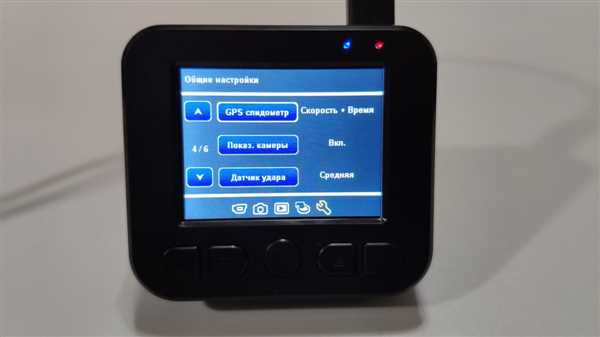
Продолжите настройку, выбрав в меню раздел Датчик движения. Здесь также можно изменять чувствительность датчика и задать требуемое количество движения, чтобы активировать запись. Установите параметры в соответствии с вашими потребностями и предпочтениями.
После завершения всех настроек датчика ударов и движения сохраните изменения и выйдите из меню настроек. Теперь ваш видеорегистратор Навител Р300 ГПС будет автоматически записывать видео при обнаружении удара или движения автомобиля в режиме парковки, что значительно увеличит его функциональность и надежность.
Настройка Wi-Fi соединения
Настройка Wi-Fi соединения на видеорегистраторе Навител Р300 ГПС позволяет подключить устройство к доступной беспроводной сети и использовать функции удаленного доступа к записям и настройкам регистратора.
Шаг 1: Вход в меню Wi-Fi
Для начала настройки соединения Wi-Fi необходимо войти в меню регистратора. На главном экране нажмите на значок Настройки, затем выберите пункт Wi-Fi.
Шаг 2: Поиск доступных сетей
В меню Wi-Fi выберите опцию Поиск сети. Регистратор начнет поиск доступных беспроводных сетей в вашем окружении. Дождитесь завершения поиска.
Шаг 3: Выбор и подключение к сети
После завершения поиска, на экране появится список доступных сетей. Выберите нужную сеть из списка и нажмите на нее. Введите пароль для доступа к выбранной сети, если требуется, и подтвердите ввод.
Шаг 4: Подключение к сети
После ввода пароля, регистратор попытается подключиться к выбранной сети. Дождитесь сообщения об успешном подключении. Теперь ваш видеорегистратор Навител Р300 ГПС подключен к Wi-Fi сети.
Теперь вы можете использовать удаленный доступ к видеозаписям и настройкам регистратора с помощью мобильного устройства или компьютера в одной сети со своим регистратором.
Подключение к мобильному приложению Навител
Для полноценного использования видеорегистратора Навител Р300 ГПС, рекомендуется подключить его к мобильному приложению Навител на вашем смартфоне. Это позволит вам получить доступ к дополнительным функциям и настройкам.
Для начала, убедитесь, что на вашем смартфоне установлено приложение Навител и оно обновлено до последней версии.
Далее, следуйте этим шагам для подключения вашего видеорегистратора к мобильному приложению Навител:
- Откройте приложение Навител на вашем смартфоне.
- На главной странице приложения, нажмите на иконку меню в верхнем левом углу экрана.
- В меню выберите пункт Настройки.
- В разделе Устройства найдите и выберите пункт Видеорегистратор.
- Выберите опцию Подключить видеорегистратор.
- Настройте параметры подключения, следуя инструкциям на экране. Вам может потребоваться ввести пароль или установить соединение по Wi-Fi.
- По завершении настройки, нажмите кнопку Готово или Применить.
Теперь ваш видеорегистратор Навител Р300 ГПС должен успешно подключиться к мобильному приложению Навител на вашем смартфоне. Вы можете начать использовать дополнительные функции, такие как просмотр записанных видео, управление настройками и многое другое.
Обратите внимание, что для успешного подключения ваш видеорегистратор и смартфон должны находиться в одной локальной сети или быть подключены к одной точке доступа Wi-Fi.
Передача и удаление видеозаписей с видеорегистратора
После того, как вы успешно настроили видеорегистратор Навител Р300 ГПС, вы можете передавать и удалять видеозаписи с устройства. В этом разделе мы рассмотрим пошаговую инструкцию для выполнения этих операций.
Для передачи видеозаписей с видеорегистратора на компьютер вам потребуется кабель USB, который обычно поставляется в комплекте с устройством. Подключите один конец кабеля к видеорегистратору, а другой — к USB-порту компьютера.
- На экране видеорегистратора найдите и выберите режим передачи файлов (USB Storage Mode). Обычно он находится в меню устройства и обозначается специальной иконкой.
- После активации режима передачи файлов вы увидите видеорегистратор в списке устройств, подключенных к компьютеру. Откройте проводник на вашем компьютере и найдите видеорегистратор в разделе Мои компьютеры или Этот компьютер.
- Дважды щелкните на значке видеорегистратора, чтобы открыть его содержимое.
- Видеозаписи, сохраненные на видеорегистраторе, находятся в специальной папке с названием Video или Видео. Откройте эту папку.
- Выберите видеозаписи, которые вы хотите передать на компьютер, и скопируйте их в нужную вам папку на компьютере. Обычно это может быть папка Мои документы или Видео.
Теперь давайте рассмотрим процесс удаления видеозаписей с видеорегистратора:
- Установите кабель USB между видеорегистратором и вашим компьютером.
- Выберите режим передачи файлов (USB Storage Mode) на экране видеорегистратора.
- Откройте проводник на компьютере и найдите видеорегистратор в списке устройств.
- Дважды щелкните на значке видеорегистратора, чтобы открыть его содержимое.
- Найдите папку с видеозаписями на видеорегистраторе и откройте ее.
- Выберите видеозаписи, которые вы хотите удалить, и нажмите кнопку Удалить на клавиатуре или используйте правую кнопку мыши и выберите Удалить в контекстном меню.
- Подтвердите удаление видеозаписей, если система потребует подтверждения.
Теперь вы знаете, как передавать и удалять видеозаписи с видеорегистратора Навител Р300 ГПС. Эти простые шаги позволят вам управлять вашими видеозаписями и освободить место на устройстве для сохранения новых записей.