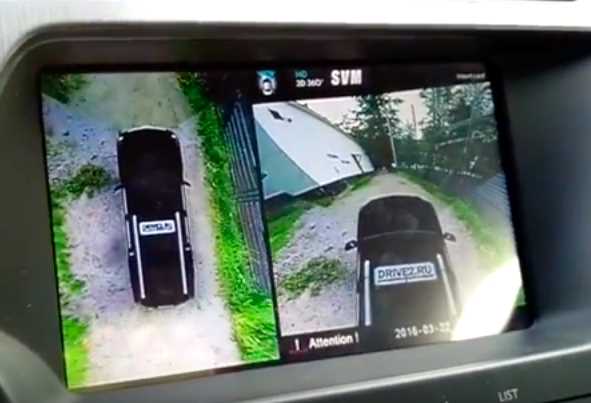
Видеорегистраторы стали важным аксессуаром для автомобилей в наше время, помогая вести доказательную базу в случае ДТП и обеспечивая безопасность на дороге. Среди множества видеорегистраторов на рынке, модель Screen Can Be Rotated 360 выделяется своими особенностями. Зная, как использовать этот видеорегистратор правильно, вы сможете полностью раскрыть его потенциал.
Видеорегистратор Screen Can Be Rotated 360 имеет удобную функцию поворота экрана на 360 градусов, что позволяет водителю настраивать его в любом удобном положении. Это особенно полезно при монтаже в нестандартных местах автомобиля или при возможности использования видеорегистратора как зеркала заднего вида. Благодаря разнообразным углам обзора, вы сможете записать все важные моменты на дороге.
Инструкция по применению видеорегистратора Screen Can Be Rotated 360 поможет вам ознакомиться со всеми его функциями и особенностями. Убедитесь, что перед первым использованием вы ознакомились со всеми правилами и указаниями производителя. В инструкции вы найдете информацию о том, как правильно установить и настроить видеорегистратор, а также об использовании различных режимов записи и других полезных возможностях.
- Видеорегистратор Screen Can Be Rotated 360: основные характеристики
- 1. Высокое качество записи
- 2. Удобный поворотный экран
- 3. Простой и интуитивно понятный интерфейс
- Подключение видеорегистратора к автомобилю
- Инструкция по установке и настройке
- Шаг 1: Распаковка и подготовка
- Шаг 2: Установка на лобовое стекло
- Шаг 3: Подключение к зарядному устройству
- Шаг 4: Настройка видеорегистратора
- Обзор функционала видеорегистратора
- Как использовать функцию вращения экрана
- Удаление записей с видеорегистратора
- Шаг 1: Открытие меню видеорегистратора
- Шаг 2: Переход в режим удаления записей
- Шаг 3: Выбор записей для удаления
- Шаг 4: Удаление выбранных записей
- Правильное использование тачскрина
- Настройка параметров сохранения видео
- Инструкция по применению функции парковки
- Шаг 1: Установка видеорегистратора
- Шаг 2: Активация функции
- Шаг 3: Установка линий парковки
- Шаг 4: Парковка
- Решение проблем, связанных с видеорегистратором
Видеорегистратор Screen Can Be Rotated 360: основные характеристики
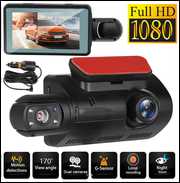
Видеорегистратор Screen Can Be Rotated 360 представляет собой надежное и универсальное устройство, которое поможет вам записывать важные моменты со дороги. Он обладает рядом основных характеристик, которые следует учесть при выборе этого устройства.
1. Высокое качество записи
Видеорегистратор Screen Can Be Rotated 360 оснащен высококачественной матрицей, которая позволяет записывать видео в разрешении Full HD. Благодаря этому, все детали на дороге будут видны четко и ясно даже при неблагоприятных условиях освещения.
2. Удобный поворотный экран
Одной из отличительных особенностей видеорегистратора Screen Can Be Rotated 360 является его поворотный экран. Это позволяет вам удобно и без лишних усилий настраивать угол обзора, чтобы ничего не упустить из виду.
Кроме того, поворотный экран обеспечивает удобство при просмотре записей на самом устройстве. Вы сможете комфортно просматривать видеофайлы и проверять доказательства без использования дополнительного оборудования.
3. Простой и интуитивно понятный интерфейс
Управление видеорегистратором Screen Can Be Rotated 360 осуществляется через наглядный и легко понятный интерфейс. На главной панели вы найдете все необходимые функции и настройки, а также интуитивно понятные значки, которые облегчают пользование устройством.
Благодаря простоте и понятности интерфейса, вы сможете быстро освоить все возможности и функции видеорегистратора Screen Can Be Rotated 360, даже если вы никогда раньше не пользовались подобными устройствами.
Подключение видеорегистратора к автомобилю
Для правильной работы видеорегистратора Screen Can Be Rotated 360 необходимо правильно подключить его к автомобилю. Для этого следуйте инструкциям:
- Перед подключением убедитесь, что двигатель автомобиля выключен.
- Найдите подходящее место для установки видеорегистратора на лобовом стекле автомобиля.
- Очистите область на лобовом стекле, где будет установлен видеорегистратор, от грязи и пыли.
- Откройте крышку разъема на задней части видеорегистратора.
- Вставьте питательный кабель (кабель питания) в соответствующий разъем видеорегистратора.
- Осмотрите прикуриватель автомобиля и найдите подходящий разъем для подключения кабеля питания. Обычно он расположен вблизи рулевой колонки.
- Подключите кабель питания к разъему прикуривателя автомобиля.
- Установите видеорегистратор на выбранное место на лобовом стекле автомобиля и пристегните его крепежными петлями, чтобы он был надежно закреплен.
- Убедитесь, что видеорегистратор надежно закреплен и не блокирует обзор водителя.
- Закройте крышку разъема на задней части видеорегистратора.
- Запустите двигатель автомобиля и убедитесь, что видеорегистратор включается и функционирует правильно.
Правильно выполненное подключение видеорегистратора к автомобилю обеспечит его нормальную работу и поможет вам записывать качественные видеофайлы во время движения.
Инструкция по установке и настройке
В этом разделе мы расскажем вам, как установить и настроить видеорегистратор Screen Can Be Rotated 360, чтобы он функционировал корректно.
Шаг 1: Распаковка и подготовка
Перед началом установки убедитесь, что у вас есть все необходимые компоненты в комплекте видеорегистратора. Распакуйте устройство и проверьте наличие следующих деталей:
- Видеорегистратор Screen Can Be Rotated 360
- Крепление для установки на лобовое стекло автомобиля
- Кабель для подключения к зарядному устройству автомобиля
- Инструкция по применению
Шаг 2: Установка на лобовое стекло
Установите крепление на лобовое стекло вашего автомобиля в соответствии с инструкцией. Убедитесь, что крепление надежно фиксируется и видеорегистратор надежно закреплен на нем.
Шаг 3: Подключение к зарядному устройству
Осуществите подключение кабеля видеорегистратора к зарядному устройству автомобиля. Подберите подходящий разъем и вставьте его в прикуриватель.
Шаг 4: Настройка видеорегистратора
Включите видеорегистратор, нажав кнопку питания. Затем следуйте указаниям на экране для проведения начальной настройки устройства. Вы можете настроить язык, дату и время, формат записи и другие параметры в соответствии с вашими предпочтениями.
После завершения настройки ваш видеорегистратор Screen Can Be Rotated 360 готов к использованию. Убедитесь, что устройство подключено к источнику питания автомобиля и правильно работает перед началом поездки. Следуйте инструкции по применению для получения более подробной информации о функциях и возможностях устройства.
Обзор функционала видеорегистратора
Видеорегистратор Screen Can Be Rotated 360 имеет широкий набор функций, чтобы обеспечить вам полный контроль над записью и воспроизведением видеоматериалов в автомобиле. Вот некоторые из основных функций этого устройства:
- 360-градусный поворотный экран: видеорегистратор оснащен экраном, который может быть повернут на 360 градусов, что позволяет вам легко менять угол обзора и удобно управлять записью.
- Full HD запись: данный видеорегистратор поддерживает запись видео с разрешением Full HD, обеспечивая высокое качество изображения и детализацию.
- Большая память: устройство имеет встроенную память достаточного объема для хранения большого количества видеофайлов. Кроме того, вы можете использовать дополнительную SD-карту для расширения памяти.
- Датчик движения: функция автоматической записи возникает, когда видеорегистратор обнаруживает движение вокруг автомобиля, что позволяет записывать важные моменты даже в ваше отсутствие.
- Ночное видение: благодаря инфракрасному освещению, данный видеорегистратор способен записывать видео даже при низком уровне освещенности, обеспечивая отличную видимость в темное время суток.
Видеорегистратор Screen Can Be Rotated 360 обладает всеми необходимыми функциями, чтобы убедиться, что вы защищены на дороге и имеете полный контроль над своими записями.
Как использовать функцию вращения экрана
Шаг 1: Перейдите в меню настройки видеорегистратора.
Шаг 2: Найдите раздел, отвечающий за экран и выберите Настройки экрана.
Шаг 3: В списке доступных опций найдите функцию вращения экрана и выберите ее.
Шаг 4: В зависимости от модели видеорегистратора, вам может быть предоставлена возможность выбрать направление вращения экрана (по часовой или против часовой стрелки) или просто включить или отключить данную функцию.
Шаг 5: Подтвердите выбор, нажав кнопку ОК или Применить.
Шаг 6: Теперь вы можете использовать функцию вращения экрана, чтобы удобно просматривать записи с видеорегистратора в любом направлении.
Примечание: Убедитесь, что экран видеорегистратора не повернут настолько сильно, чтобы затруднить чтение информации на нем.
Удаление записей с видеорегистратора
Шаг 1: Открытие меню видеорегистратора
Для начала удаления записей необходимо открыть меню видеорегистратора. Для этого нажмите кнопку Меню на передней панели устройства или на пульту дистанционного управления.
Шаг 2: Переход в режим удаления записей
В меню видеорегистратора найдите опцию, отвечающую за удаление записей. Обычно она находится в разделе Настройки или Управление записями. Выберите эту опцию, чтобы перейти в режим удаления записей.
Шаг 3: Выбор записей для удаления
После перехода в режим удаления записей вам будет предоставлена возможность выбрать записи, которые вы хотите удалить. Обычно на экране видеорегистратора появится список записей с указанием даты и времени. Используйте кнопки навигации (обычно кнопки Вверх и Вниз) для выбора нужных записей.
Чтобы выбрать одну запись, просто нажмите кнопку Выбор или ОК. Чтобы выбрать несколько записей, нажмите кнопку Выбор для каждой записи.
Шаг 4: Удаление выбранных записей
После того, как вы выбрали все нужные записи для удаления, найдите опцию Удалить или Удалить выбранные в меню видеорегистратора. Выберите эту опцию, чтобы удалить выбранные записи. Обычно перед удалением система запросит подтверждение, чтобы избежать случайного удаления записей.
После подтверждения удаления, выбранные записи будут безвозвратно удалены с видеорегистратора, освободив место на устройстве для новых записей.
Обратите внимание, что удаление записей является окончательным действием и не может быть отменено. Поэтому перед удалением убедитесь, что вы выбрали правильные записи для удаления.
Правильное использование тачскрина
1. Используйте только указатель пальца на тачскрине. Не используйте острые и твердые предметы, чтобы не повредить поверхность тачскрина.
2. Не прикладывайте излишнее давление к тачскрину. Мягкое и легкое нажатие достаточно для регистрации вашего касания и выполнение ваших команд.
3. Избегайте множественного нажатия на одну и ту же область тачскрина. Это может привести к некорректной регистрации и неправильному выполнению команд.
4. При необходимости очистки тачскрина, используйте мягкую и чистую ткань, чтобы избежать появления царапин и повреждений.
5. Если вы столкнулись с проблемами при использовании тачскрина, перезагрузите видеорегистратор и проверьте, работает ли он корректно. Если проблема сохраняется, обратитесь за помощью к специалисту.
Теперь, когда вы знаете как правильно использовать тачскрин, наслаждайтесь удобством управления вашим видеорегистратором Screen Can Be Rotated 360!
Настройка параметров сохранения видео
Чтобы настроить параметры сохранения видео на видеорегистраторе Screen Can Be Rotated 360, вам понадобится зайти в меню настроек. Для этого следуйте инструкциям ниже:
- Включите видеорегистратор и нажмите кнопку Меню на передней панели.
- Используя кнопки навигации, найдите раздел Настройки и выберите его нажатием кнопки ОК.
- В разделе Настройки найдите пункт Параметры сохранения видео и выберите его.
После того, как вы выбрали пункт Параметры сохранения видео, перед вами появится список настроек, которые вы можете изменить. Вот некоторые из них:
- Разрешение видео: здесь вы можете выбрать желаемое разрешение видеозаписи, например, 1080p.
- Частота кадров: данная настройка позволяет установить количество кадров в секунду. Чем больше значение, тем плавнее будет воспроизведение видео.
- Кодек видео: с помощью этой настройки можно выбрать формат видеокодирования, например, H.264 или H.265.
- Качество видео: здесь можно выбрать уровень сжатия видео, влияющий на его качество и объем занимаемого места на карте памяти.
- Аудиозапись: данная настройка позволяет включить или отключить запись звука во время видеозаписи.
Подобным образом вы можете настроить и другие параметры сохранения видео на вашем видеорегистраторе Screen Can Be Rotated 360. Обратите внимание, что доступные настройки могут немного отличаться в зависимости от модели устройства.
Инструкция по применению функции парковки
Функция парковки на видеорегистраторе Screen Can Be Rotated 360 позволяет легко и безопасно парковать автомобиль. В этом разделе описано, как использовать данную функцию.
Шаг 1: Установка видеорегистратора
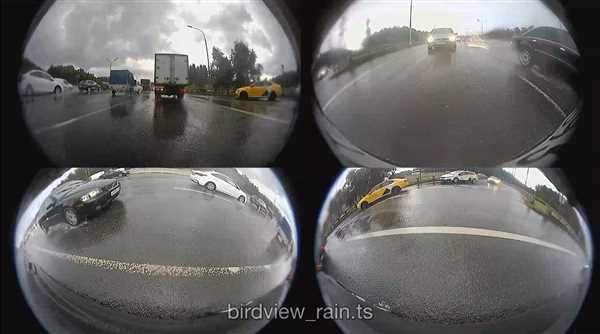
Перед началом использования функции парковки необходимо правильно установить видеорегистратор. Убедитесь, что он установлен на подходящей высоте и углу обзора, чтобы камера видела всю заднюю часть автомобиля.
Шаг 2: Активация функции
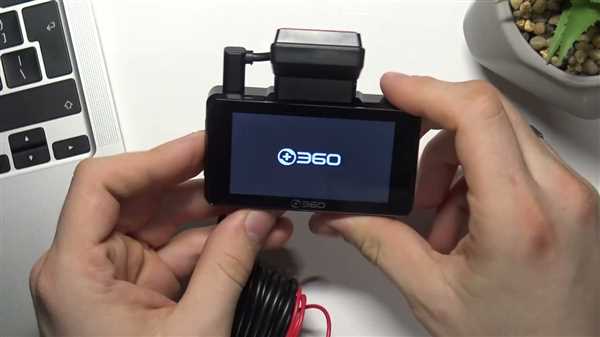
Чтобы активировать функцию парковки, перейдите в меню настройки видеорегистратора и найдите соответствующий пункт. Обычно он называется Парковочный режим или Парковка. Включите данную функцию.
Примечание: Некоторые видеорегистраторы автоматически активируют функцию парковки, когда автомобиль находится в режиме стоянки.
Шаг 3: Установка линий парковки
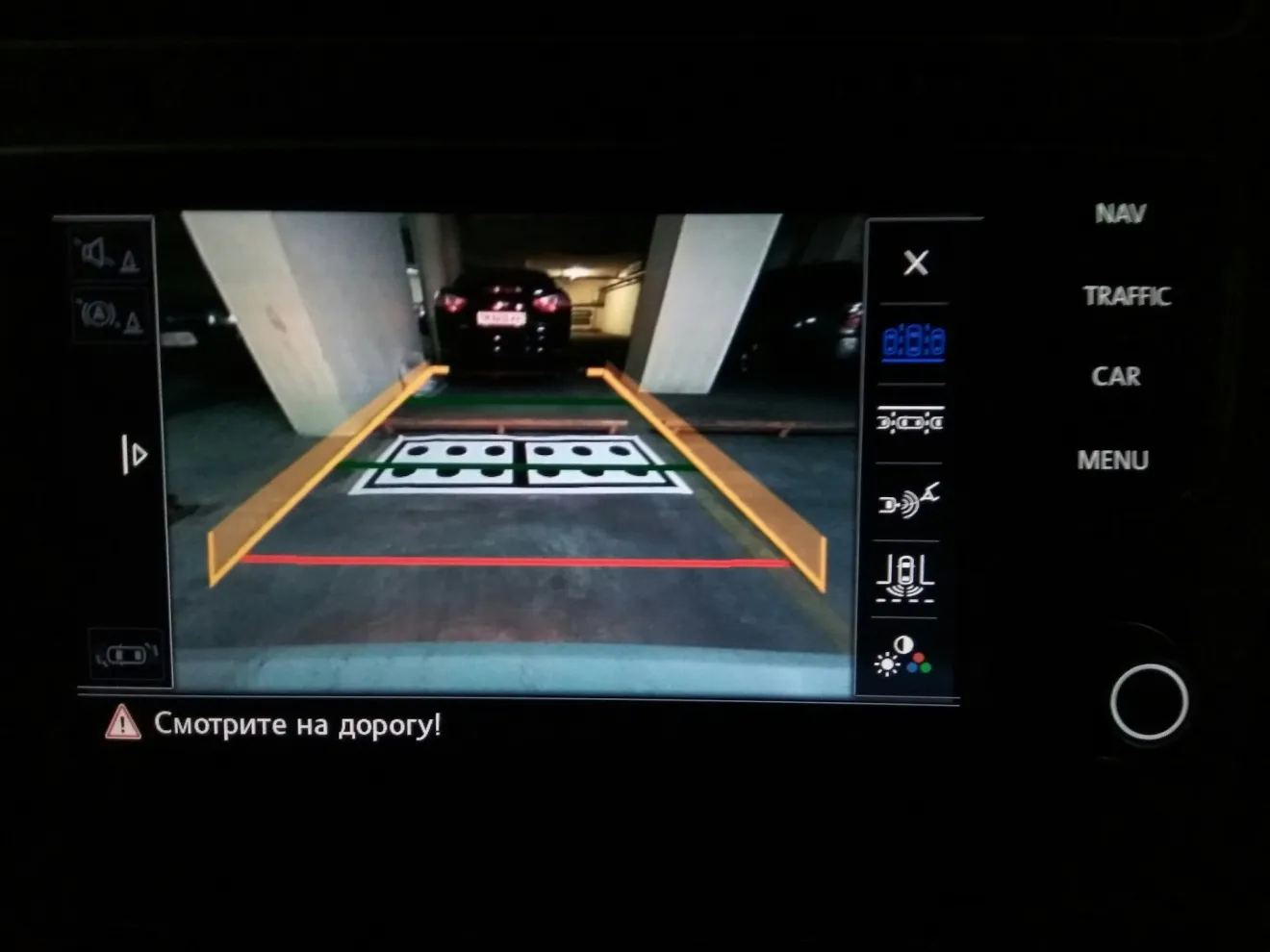
Чтобы видеть расстояние между автомобилем и препятствиями при парковке, необходимо настроить линии парковки на экране видеорегистратора. Эти линии помогут вам оценить расстояние и избежать столкновений.
Для этого перейдите в меню настройки видеорегистратора и найдите пункт Настройка линий парковки. Настройте линии парковки в соответствии с размерами вашего автомобиля.
Совет: Рекомендуется использовать отдельные линии для предупреждения о близости препятствия и линии для указания необходимого расстояния для парковки.
Шаг 4: Парковка
Когда функция парковки активирована и линии парковки настроены, вы готовы к парковке. При приближении к препятствию, оповещение о его близости будет отображаться на экране видеорегистратора в виде линий или других сигналов.
Подсказка: Чтобы избежать столкновения, при парковке используйте как зеркала заднего вида, так и отображаемые на видеорегистраторе графические индикаторы.
Следуйте указаниям и сигналам на экране видеорегистратора, чтобы легко и безопасно припарковаться.
Решение проблем, связанных с видеорегистратором
Видеорегистратор Screen Can Be Rotated 360, как любая другая электронная устройство, может иногда вызвать проблемы. В этом разделе мы рассмотрим некоторые распространенные проблемы и предложим возможные решения.
1. Нет изображения на экране
Если на экране видеорегистратора не отображается никакое изображение, сначала проверьте подключения. Убедитесь, что видеокамеры правильно подключены к видеорегистратору и имеют питание. При необходимости проверьте кабели на наличие повреждений.
Если все подключения корректны, возможно, выбран неправильный источник видеосигнала. Проверьте настройки видеорегистратора и убедитесь, что выбран правильный источник для каждого канала.
2. Некорректно записывается видео
Если видеорегистратор некорректно записывает видео, сначала проверьте наличие свободного места на жестком диске. Если диск заполнен, очистите его от старых записей или подключите внешний накопитель для дополнительного хранения данных.
Также убедитесь, что настройки качества записи соответствуют вашим требованиям. Если качество слишком низкое, увеличьте его, чтобы получить более четкую картинку. Если, наоборот, качество слишком высокое и занимает слишком много места, уменьшите его.
3. Проблемы с удаленным доступом
Если у вас возникли проблемы с удаленным доступом к видеорегистратору, сначала убедитесь, что у вас есть стабильное подключение к Интернету. Проверьте настройки сети на видеорегистраторе и убедитесь, что они корректны.
Если удаленный доступ все равно не работает, возможно, вам понадобится настроить проброс портов на вашем маршрутизаторе. Конкретные инструкции по настройке проброса портов могут отличаться в зависимости от модели маршрутизатора.
4. Другие проблемы
Если у вас возникли другие проблемы, которые не были описаны выше, рекомендуется обратиться к руководству пользователя для получения дополнительной информации. Также можно обратиться в службу технической поддержки производителя для получения помощи в решении проблемы.
Надеемся, что эти рекомендации помогут вам решить любые проблемы, связанные с видеорегистратором Screen Can Be Rotated 360 и продолжить пользоваться его функциональностью без препятствий.